이 도구로 할 수 있는 것
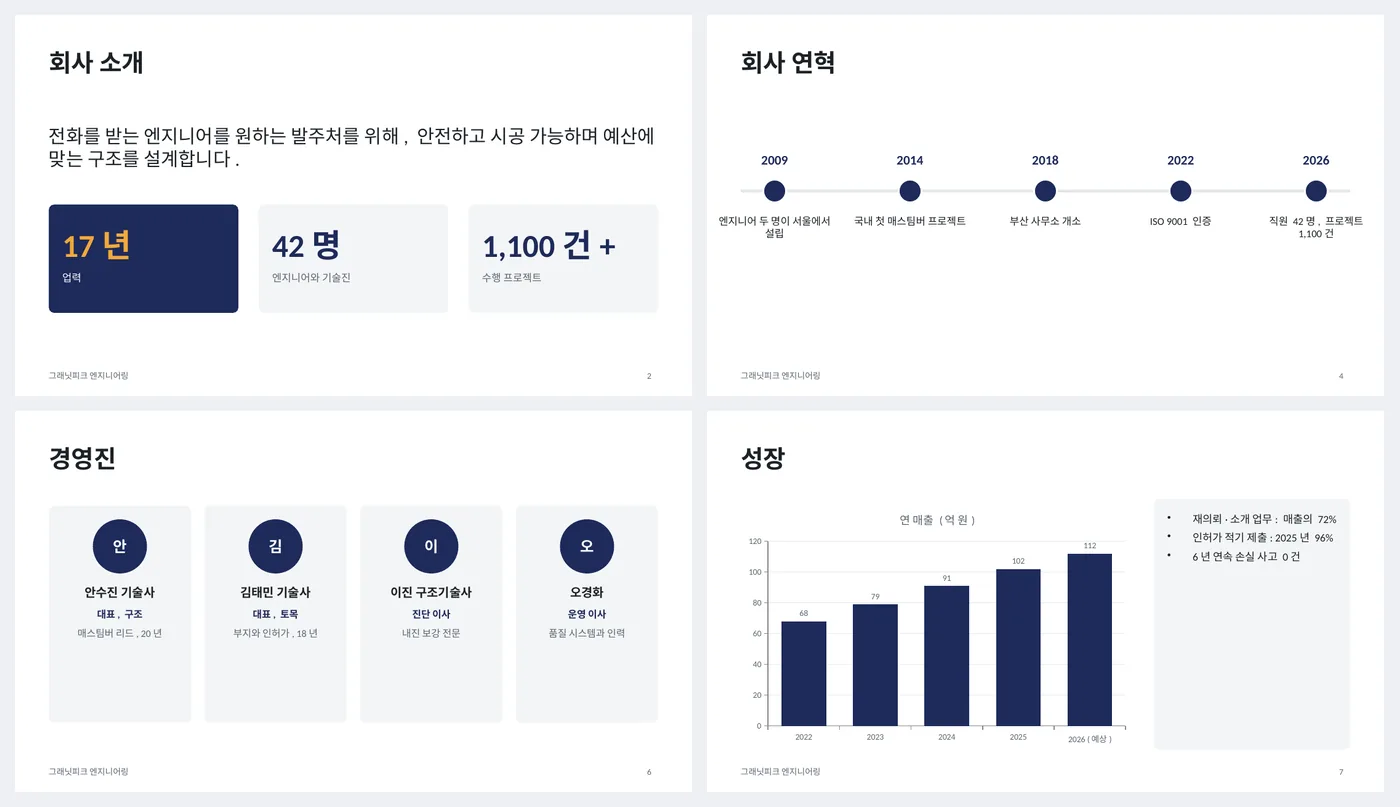
- 핵심 숫자 세 개가 있는 미션 문장
- 사업 영역 카드 3개와 가로 연혁 타임라인
- 분야별 업무 비중이 있는 고객 표
- 이니셜, 직책, 한 줄 소개가 있는 경영진 카드 4개
- 근거 지표가 있는 매출 세로 막대 차트, 어두운 연락처 슬라이드
슬라이드별 작성 가이드
표지
회사명, 무엇을 누구에게 하는지 한 줄, 설립 연도와 지역. 왼쪽 위 원 자리에 로고를 넣으세요.
회사 소개
거울이 아니라 고객을 향한 미션 한 문장("전화를 받는 엔지니어를 원하는 발주처를 위해"), 그다음 숫자 세 개: 업력, 인원, 프로젝트.
사업 영역
서비스 세 가지, 각각 제목과 범위 한 문장. 여덟 가지라면 세 묶음으로 묶으세요.
회사 연혁
선 위에 날짜 다섯 개. 설립, 첫 대표 프로젝트, 확장, 인증, 현재. 날짜와 짧은 라벨만, 세부는 말로.
주요 고객
분야별 업무 비중과 대표 프로젝트 표. 잠재 고객이 자기 분야 경험을 확인하는 슬라이드예요.
경영진
이름, 직책, 한 줄이 있는 네 명. 사진을 넣은 뒤 이니셜 원과 바꾸세요.
성장
5년치 매출이나 다른 정직한 성장 숫자, 옆에 근거 지표 세 개(재의뢰율, 적기율, 안전).
연락처
이메일, 전화, 주소, 웹사이트. 끝이라는 것이 분명하도록 어두운 슬라이드.
템플릿에 들어 있는 것
이 덱은 빈 틀이 아니라 완성된 예시예요. 모든 슬라이드가 가상 회사로 채워져 있어 알맞은 분량, 어조, 구체성을 보고 덮어 쓸 수 있어요.
파워포인트에서 슬라이드 편집하기
로고 넣기
표지의 주황 원을 지우고 삽입 › 그림. 너비 4cm 이하로 유지하세요.
이니셜을 사진으로
정사각형 사진을 넣고 원으로 자른 뒤(그림 서식 › 자르기 › 도형에 맞춰 자르기 › 타원) 이니셜 원 위에 놓으세요.
차트 갱신
마우스 오른쪽 › 데이터 편집. 매출이 아니면 제목을 보여 주는 지표로 바꾸세요.
색 바꾸기
디자인 › 적용 › 색. 모든 도형, 표, 차트가 테마 색을 쓰기 때문에 한 번에 덱 전체가 바뀌어요. 녹색·황색·빨강 상태 단어는 의도적으로 고정이에요.
슬라이드는 어떻게 만들어지나요
개체 틀, 바닥글, 슬라이드 번호가 있는 레이아웃 3종(표지, 본문, 어두운 마무리)이고 이름 있는 테마 위에 만들어져 디자인 › 적용 색에서 모든 슬라이드 색을 한 번에 바꿀 수 있어요. 타임라인은 타원 표식이 있는 선, 경영진과 사업 영역 카드는 묶인 도형, 성장 차트는 파워포인트 세로 막대 차트예요.
자주 묻는 질문
회사 소개서는 몇 장이 좋나요?
8–10장. 발표가 아니라 읽는 자료라 각 장이 혼자서도 이해돼야 해요.
가격을 넣어야 하나요?
아니요. 소개서는 미팅을 얻는 자료이고 가격은 제안서에 들어가요. 이 사이트의 영업 제안서 템플릿이 그 부분을 다뤄요.
보여 줄 만한 성장 차트가 없다면요?
연도별 수행 프로젝트 수, 고객 수 등 늘어난 다른 숫자로 바꾸세요. 아무것도 없다면 사업장 지도를 쓰세요.
입찰용 역량 소개서로 써도 되나요?
네. "사업 영역" 다음에 인증 슬라이드를, "주요 고객" 다음에 수행 실적 표를 추가하세요.
예시 회사가 실제인가요?
아니요. 회사, 사람, 숫자는 알맞은 분량과 어조를 보여 주기 위해 지어낸 것이에요. 모두 바꾸세요.
이 템플릿에 쓰인 기능 배우기
도움이 되었나요? 잘못된 내용이 있나요? 의견 보내기 · admin@arumsoft.com