수입 원가(랜디드 코스트)·관세 엑셀 계산기
공급업체 인보이스의 FOB 가격이 실제 단위 원가는 아니에요. 이 통합 문서는 선적의 운임, 보험, 관세, 수수료를 금액·중량·부피(선택) 비례로 모든 SKU에 나누고, 단위당 수입 원가, FOB 대비 상승률, 목표 마진을 지키는 판매가를 보여 줘요. 예시 커피 용품 선적으로 채워져 있어요.
- 시트:
- 4
- 지원 버전:
- Microsoft 365용 Excel, Excel 2016 이후 버전, Mac용 Excel, 웹용 Excel
- 업데이트:
이 템플릿으로 할 수 있는 일
- 운임과 보험을 금액·중량·부피 기준으로 SKU에 배분
- SKU별 세율로 FOB 또는 CIF 가액에 관세 부과
- 모든 SKU의 단위당 수입 원가와 FOB 대비 상승률 확인
- 목표 매출총이익률에 맞는 추천 판매가 확인
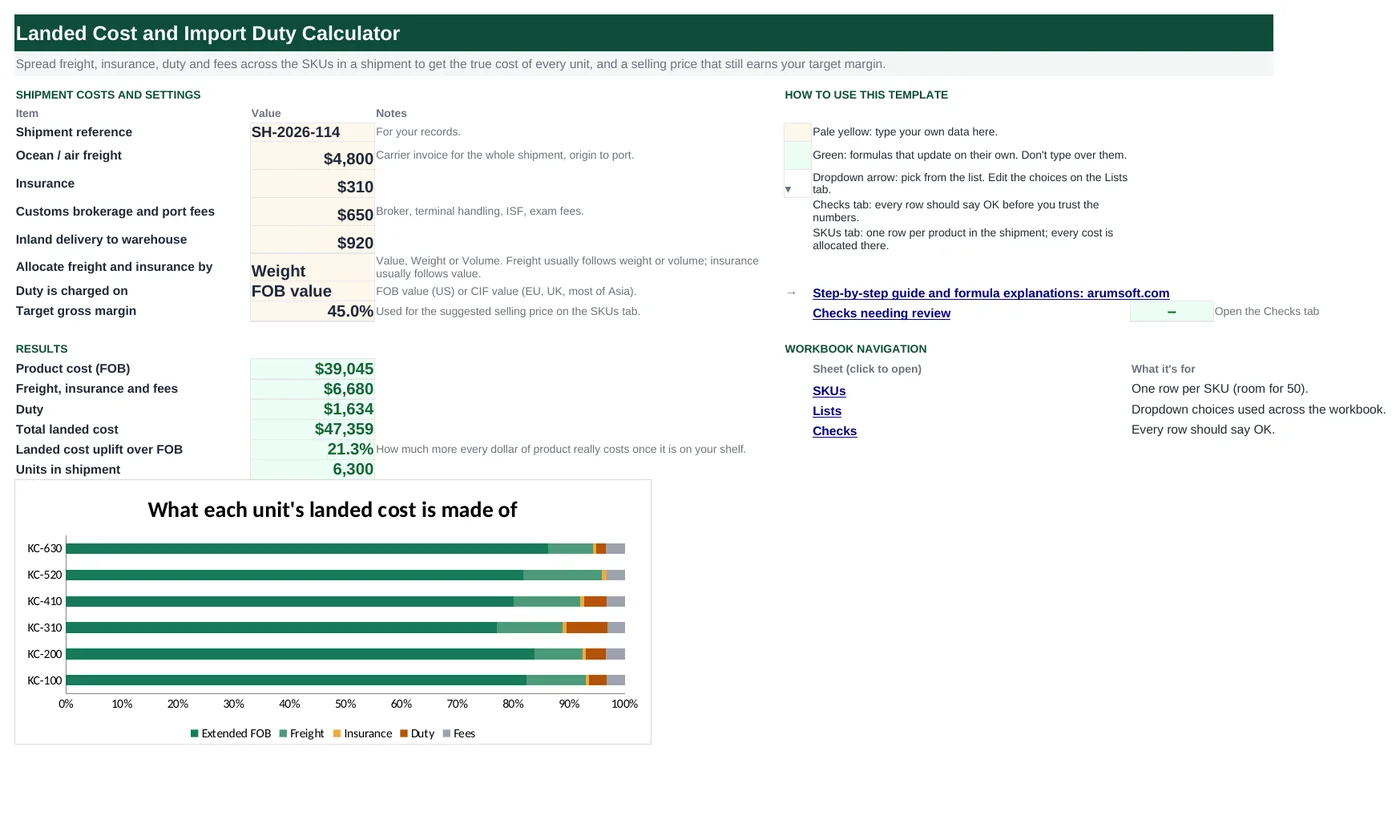
구성
통합 문서에는 시트가 4개 있어요. 입력하는 시트는 몇 개뿐이고 나머지는 계산돼요.
| 시트 | 용도 | 입력하는 것 | 자동 계산되는 것 |
|---|---|---|---|
| Start Here | 선적 비용, 설정, 합계 | 운임, 보험, 통관 수수료, 내륙 운송, 배분 기준, 관세 기준, 목표 마진 | 제품 원가, 비용과 관세, 총 수입 원가, 상승률, 수량, 상승률 최대 SKU |
| SKUs | 제품당 한 행(50개) | SKU, 설명, 수량, 단가, 중량, 부피, 관세율 | 금액, 합계, 배분 비중, 운임, 보험, 관세, 수수료, 수입 원가 합계, 상승률, 단위 원가, 추천 판매가 |
| Lists | 드롭다운 | 배분 기준, 관세 기준 | 없음 |
| Checks | 점검 7개 | 없음 | OK 또는 Review |
시작하기 전에
- 선적 관련 청구서를 모으세요. 운송사(운임), 보험사, 관세사(통관, 항만, 검사 수수료), 운송업체(내륙 운송).
- SKU별 관세율을 HS 코드로 확인하세요(관세사의 수입신고서에 있어요). 5%는 0.05로 입력.
- 배분 방법을 정하세요. 무거운 상품은 중량, 부피가 큰 상품은 부피, 둘 다 없으면 금액. 보험은 보통 금액 기준이에요.
단계별 사용법
선적 비용 입력
Start Here B7–B10: 운임, 보험, 통관·항만 수수료, 내륙 운송. 청구서의 합계예요.
배분과 관세 기준 선택
B11이 운임과 보험을 금액·중량·부피 중 무엇에 따라 나눌지 정해요. B12가 관세를 FOB 가액(미국) 또는 CIF 가액(EU, 영국, 대부분의 아시아)에 매길지 정해요. B13은 추천 판매가가 목표로 하는 매출총이익률이에요.
SKU 입력
SKUs 탭: SKU, 설명, 수량, 단가(FOB), 단위 중량, 단위 부피, 관세율. 금액, 총 중량, 총 부피는 계산돼요.
배분 읽기
배분 비중은 선택한 기준으로 본 각 SKU의 선적 내 비율이고, 운임과 보험은 선적 합계 × 그 비중이에요. 관세는 세율 × FOB 또는 CIF 가액. 수수료(통관, 항만, 내륙)는 항상 금액 기준으로 나눠요.
수입 원가 읽기
수입 원가 합계는 FOB, 운임, 보험, 관세, 수수료의 합. 상승률은 FOB 대비 얼마나 높은지. 단위 원가는 수량으로 나눈 값. 추천 판매가는 단위 원가 ÷ (1 − 목표 마진).
Checks 탭 확인
비중 합 100%, 배분 비용이 선적 비용과 일치, 수량과 단가 입력, 선택 기준의 중량이나 부피 입력, 관세율 범위, 마진 100% 미만.
수식 지도
통합 문서의 모든 수식을 시트와 열별로 정리했어요. 복사된 수식 열은 한 번만 세고, 적용 범위를 함께 표시해요.
| 시트 | 셀 | 함수 | 계산 내용 | 읽는 값 | 쓰이는 곳 |
|---|---|---|---|---|---|
| SKUs | J5 54행까지 아래로 복사됨 | IF | 배분 비중 | G5, F5 | 운임(K)과 보험(L)이 선적 합계에 이 값을 곱해요. |
| SKUs | K5 54행까지 아래로 복사됨 | IF | 배분 운임 | J5 | 수입 원가 합계의 일부예요. |
| SKUs | M5 54행까지 아래로 복사됨 | IF | 관세 | N5, F5, K5, L5 | Start Here B18에서 합계돼요. |
| SKUs | O5 54행까지 아래로 복사됨 | IF | 배분 수수료 | F5 | 수입 원가 합계의 일부예요. |
| SKUs | P5 54행까지 아래로 복사됨 | IF | 수입 원가 합계 | F5, K5, L5, M5, O5 | R5에서 수량으로 나누고 Q5에서 FOB와 비교해요. |
| SKUs | Q5 54행까지 아래로 복사됨 | IF, OR | FOB 대비 상승률 | P5, F5 | Start Here B22가 상승률이 가장 높은 SKU를 찾아요. |
| SKUs | S5 54행까지 아래로 복사됨 | IF | 추천 판매가 | R5 | 시장 가격이 아니라 가격의 하한이에요. |
| Start Here | B20 | IF | 수입 원가 상승률 | B19, B16 | 빠른 추정을 위해 공급업체 견적에 곱할 배수 하나예요. |
| Checks | B6 | IF, ABS | 배분 비용이 선적 비용과 일치 | — | 불일치는 비중이 빠졌다는 뜻이에요(예: 중량 기준인데 중량 없는 SKU). |
모든 수식 설명
아래 수식은 파일에서 그대로 가져온 것이라 여기서 읽는 내용이 셀에 들어 있는 내용과 정확히 같아요. 엑셀에서 셀을 클릭하면 수식 입력줄에서 볼 수 있어요.
=IF(A5="", "", IF('Start Here'!$B$11="Weight",
    G5/$G$55, IF('Start Here'!$B$11="Volume", I5/$I$55, F5/$F$55)))
Start Here에서 고른 기준에 따른 SKU의 선적 내 비율: 중량, 부피 또는 금액을 같은 항목의 선적 합계로 나눠요.
부분별 설명
'Start Here'!$B$11="Weight"- 기준 검사. 그러면 G5/$G$55(중량 ÷ 총 중량).
'Start Here'!$B$11="Volume"- 아니면 I5/$I$55(부피 ÷ 총 부피).
F5/$F$55- 그 외에는 금액 ÷ 총 금액.
예시 데이터로 보면: G5 = 660, F5 = 8,520 → J5 결과 22.6%
어떻게 쓰이나: 운임(K)과 보험(L)이 선적 합계에 이 값을 곱해요.
바꾸는 방법: 운임과 보험을 다른 기준으로 나누려면 L에 금액 기준의 별도 IF를 주세요.
배우기: 엑셀 IF 함수 사용법 →=IF(A5="", "", J5*'Start Here'!$B$7)선적 운임 청구액 × 이 SKU의 비중.
부분별 설명
J5- 배분 비중.
'Start Here'!$B$7- 총 운임, 절대 참조.
예시 데이터로 보면: J5 = 22.6% → K5 결과 1,085.68
어떻게 쓰이나: 수입 원가 합계의 일부예요.
바꾸는 방법: 바꿀 것 없음.
배우기: 엑셀 상대 참조, 절대 참조, 혼합 참조 이해하기 →=IF(A5="", "", N5*IF('Start Here'!$B$12="CIF value",
F5+K5+L5, F5))SKU의 관세율 × 과세 가액: FOB 가액, 또는 관세 기준이 CIF면 FOB + 배분 운임 + 보험.
부분별 설명
'Start Here'!$B$12="CIF value"- 기준 검사.
F5+K5+L5- CIF: 금액 + 운임 + 보험.
F5- FOB: 금액만.
N5*…- 관세율 곱하기.
예시 데이터로 보면: N5 = 3.7%, F5 = 8,520, K5 = 1,085.68, L5 = 70.12 → M5 결과 315.24
어떻게 쓰이나: Start Here B18에서 합계돼요.
바꾸는 방법: 반덤핑 관세나 추가 관세는 두 번째 세율 열을 만들어 여기에 더하세요.
배우기: 엑셀 IF 함수 사용법 →=IF(A5="", "", F5/$F$55*('Start Here'!$B$9+'Start Here'!$B$10))통관, 항만 수수료, 내륙 운송은 운임 기준과 관계없이 관세사의 일반 관행대로 금액 기준으로 나눠요.
부분별 설명
F5/$F$55- 금액 비중.
'Start Here'!$B$9+'Start Here'!$B$10- 통관·항만 수수료 + 내륙 운송.
예시 데이터로 보면: F5 = 8,520 → O5 결과 342.59
어떻게 쓰이나: 수입 원가 합계의 일부예요.
바꾸는 방법: 내륙 운송을 중량 기준으로 나누려면 두 항으로 나누세요.
배우기: 엑셀 상대 참조, 절대 참조, 혼합 참조 이해하기 →=IF(A5="", "", F5+K5+L5+M5+O5)SKU를 매장 선반까지 가져오는 데 든 전부.
부분별 설명
F5- FOB 금액.
K5+L5- 운임과 보험.
M5- 관세.
O5- 수수료.
예시 데이터로 보면: F5 = 8,520, K5 = 1,085.68, L5 = 70.12, M5 = 315.24, O5 = 342.59 → P5 결과 10,333.62
어떻게 쓰이나: R5에서 수량으로 나누고 Q5에서 FOB와 비교해요.
바꾸는 방법: 바꿀 것 없음.
배우기: 엑셀 기본 수식 작성법: 더하기, 빼기, 곱하기, 나누기 →=IF(OR(A5="", F5=0), "", P5/F5-1)수입 원가가 FOB 원가보다 얼마나 높은지 비율로.
부분별 설명
F5=0- 금액 없음: 비움.
P5/F5-1- 수입 원가 ÷ FOB, 빼기 1.
예시 데이터로 보면: P5 = 10,333.62, F5 = 8,520 → Q5 결과 21.3%
어떻게 쓰이나: Start Here B22가 상승률이 가장 높은 SKU를 찾아요.
바꾸는 방법: 바꿀 것 없음.
배우기: 엑셀 기본 수식 작성법: 더하기, 빼기, 곱하기, 나누기 →=IF(R5="", "", R5/(1-'Start Here'!$B$13))단위 수입 원가 ÷ (1 − 목표 매출총이익률): 수입 원가 기준 마진이 목표와 같아지는 가격.
부분별 설명
R5- 단위 수입 원가.
1-'Start Here'!$B$13- 1 − 마진, 예를 들어 45%면 0.55.
예시 데이터로 보면: R5 = 17.22 → S5 결과 31.31
어떻게 쓰이나: 시장 가격이 아니라 가격의 하한이에요.
바꾸는 방법: 판매가 마진 대신 원가 마크업을 쓰려면 R5*(1+마크업)을 쓰세요.
배우기: 엑셀 기본 수식 작성법: 더하기, 빼기, 곱하기, 나누기 →=IF(B16=0, 0, B19/B16-1)총 수입 원가 ÷ 총 FOB − 1: Q열의 선적 전체 버전.
부분별 설명
B16=0- 제품 원가 없음: 0.
B19/B16-1- 수입 원가 ÷ FOB, 빼기 1.
예시 데이터로 보면: B19 = 47,358.84, B16 = 39,045 → B20 결과 21.3%
어떻게 쓰이나: 빠른 추정을 위해 공급업체 견적에 곱할 배수 하나예요.
바꾸는 방법: 바꿀 것 없음.
배우기: 엑셀 기본 수식 작성법: 더하기, 빼기, 곱하기, 나누기 →=IF(ABS(SKUs!$K$55+SKUs!$L$55+SKUs!$O$55-'Start Here'!$B$17)<0.05,
"OK", "Review")모든 SKU의 배분 운임, 보험, 수수료 합이 Start Here에 입력한 선적 합계와 반올림 5센트 이내로 같아야 해요.
부분별 설명
SKUs!$K$55+SKUs!$L$55+SKUs!$O$55- 배분 합계.
'Start Here'!$B$17- 입력한 운임, 보험, 수수료.
ABS(…)<0.05- 반올림 범위 내.
예시 데이터로 보면: B6 결과 OK
어떻게 쓰이나: 불일치는 비중이 빠졌다는 뜻이에요(예: 중량 기준인데 중량 없는 SKU).
바꾸는 방법: 바꿀 것 없음.
배우기: 엑셀 IF 함수 사용법 →팁과 한계
- 용량: SKU 50개. 더 큰 선적은 수식에서 Ctrl+H로 $55와 $54를 더 큰 행으로 바꾸세요.
- 통화: 지불하는 통화로 모두 입력하세요. 다른 통화의 공급업체 인보이스는 단가를 환산해 입력하고 환율을 Start Here에 적어 두세요.
- 국가별 관세 기준: 미국은 FOB(거래 가격), EU, 영국, 캐나다, 호주, 대부분의 아시아는 CIF예요. 목적지는 관세사에게 확인하세요.
- 수입 부가세는 보통 환급되므로 사업자의 수입 원가에 포함하지 않아요. 환급받을 수 없다면 행을 추가하세요.
이 템플릿에 쓰인 기능 배우기
도움이 되었나요? 잘못된 내용이 있나요? 의견 보내기 · admin@arumsoft.com