이 도구로 할 수 있는 것
- 내 성적으로 미국 상위 200개 대학을 도전·적정·안정으로 나누기
- 가구 소득 구간에 맞는 예상 순비용 확인 (타주 주립대는 타주 등록금 차액 포함)
- 주립/사립, 규모, 학교 종류, 선호 주, 예산, 졸업률로 거르기
- 학교별 입학 통계, 비용, 성과, 학생 구성, 2010–2024 추이와 Common Data Set 링크 보기
예상 확률은 어떻게 계산하나요
모든 학교는 전체 합격률에서 출발해요. 여기에 내 성적이 실제 합격생과 비교해 어디쯤인지를 나타내는 세 가지 배수를 곱하고, 결과를 1%–95% 사이로 제한해요.
예상 확률 = 합격률 × 시험 배수 × GPA 배수 × 거주 주 배수
- 시험 배수. 내 SAT(ACT는 공식 환산표로 SAT 점수로 바꿔요)를 학교의 중간 50% 범위에 놓아요. 0이면 25퍼센타일, 1이면 75퍼센타일이에요. 75퍼센타일보다 높으면 확률이 올라가고, 25퍼센타일보다 낮으면 크게 떨어져요.
- GPA 배수. 내 비가중 GPA를 학교가 보고한 평균 GPA와 비교해요 (보고하지 않은 학교는 3.6으로 가정). 많은 학교가 가중 GPA나 자체 기준 GPA를 보고하므로, 일부러 대략적인 신호로만 써요.
- 거주 주 배수. 주립대는 해당 주 거주자에게 1.25배를 적용해요.
- 테스트 옵셔널. 점수를 내지 않으면 시험 배수 대신 할인율을 적용해요. 학교 등록생 중 SAT를 제출한 비율이 절반 미만이면 할인 없음, 대부분이 제출했으면 0.75배, 알 수 없으면 0.8배예요.
배수 표
| 학교 범위에서 내 SAT 위치 | 시험 배수 | 내 GPA − 학교 평균 | GPA 배수 |
|---|---|---|---|
| 25퍼센타일보다 범위 너비 이상 낮음 | 0.08 | 0.5 이상 낮음 | 0.2 |
| 25퍼센타일보다 낮음 (−1 ~ −0.5) | 0.2 | 0.3 ~ 0.5 낮음 | 0.4 |
| 25퍼센타일 바로 아래 (−0.5 ~ 0) | 0.45 | 0.1 ~ 0.3 낮음 | 0.7 |
| 범위의 하위 절반 (0 ~ 0.5) | 0.9 | ±0.1 이내 | 1.0 |
| 범위의 상위 절반 (0.5 ~ 1) | 1.3 | 0.1 이상 높음 | 1.15 |
| 75퍼센타일보다 높음 (1 ~ 1.3) | 1.8 | ||
| 75퍼센타일보다 훨씬 높음 (1.3 이상) | 2.2 |
예상 확률이 70% 이상이면 안정(Likely), 35%–70%면 적정(Target), 35% 미만이면 도전(Reach)이에요. 서식에서는 이 숫자가 모두 Lookups 시트의 파란색 칸에 있어서, 모델을 더 보수적으로 또는 더 관대하게 바꾸고 목록이 어떻게 달라지는지 볼 수 있어요.
예상 순비용은 어떻게 계산하나요
순비용(net price)은 장학금(grant)을 뺀 뒤 학생이 실제로 내는 금액으로, 학자금 지원을 받은 신입 전일제 학부생의 평균을 가구 소득 구간별로 IPEDS에 보고한 값이에요. 내 구간을 고르면 모든 학교가 그 구간의 금액을 보여주고, 보고하지 않은 학교는 지원 수령자 전체 평균을 대신 써요. 거주 주 밖의 주립대는 IPEDS 수치가 주 거주자 기준이므로 타주 등록금과 주 거주자 등록금의 차액을 더해요.
실제 지원금은 필요, 성적, 각 학교의 정책에 따라 달라지니, 이 값은 1차 필터로만 쓰고 결정 전에 각 학교의 순비용 계산기(net price calculator)를 꼭 돌려 보세요.
온라인 도구 사용법
- 프로필을 채우세요. 모두 선택 사항이지만 GPA와 시험 점수가 있어야 목록이 정확해져요. 비가중 GPA를 모르면 GPA 변환기가 성적표에서 계산해 줘요.
- 목록을 읽으세요. 도전·적정·안정 그룹마다 조건을 통과한 학교 중 순위가 높은 15개를 보여주고, 모두 보기를 누르면 나머지도 볼 수 있어요. 맨 위의 "기준" 칩이 어떤 숫자로 계산했는지 알려줘요.
- 학교를 열어 보세요. 학교 이름을 누르거나 학교 상세 정보의 드롭다운에서 고르면 내 합격 가능성, 입학 통계, 소득 구간별 비용, 성과, 학생 구성과 2010년부터의 추이 그래프 4개를 볼 수 있어요.
- 바꿔 가며 비교하세요. 예산을 바꾸거나 테스트 옵셔널을 켜거나 선호 주를 추가하면 입력하는 대로 목록이 바로 바뀌어요.
엑셀 서식 구성
스프레드시트가 더 편하다면, 서식은 같은 계산을 일반 엑셀 수식만으로 해요. 매크로도 추가 기능도 없고, Excel Online과 Google 스프레드시트에서도 열려요. 시트 이름과 드롭다운 값(Yes/No, Any 등)은 수식이 참조하므로 영어 그대로 두었고, 설명과 라벨은 한국어예요.
| 시트 | 용도 | 입력하는 것 | 자동 계산되는 것 |
|---|---|---|---|
| Start Here | 사용법, 계산 방식, 한계 | 없음 | 없음 |
| My Profile | 내 성적과 선호 조건 (노란색 칸) | GPA, SAT 또는 ACT, 테스트 옵셔널, 거주 주, 소득 구간, 예산, 유형, 규모, 종류, 선호 주 3개, 최소 졸업률 | 매칭에 쓰는 SAT 환산 점수, 소득 구간 번호 |
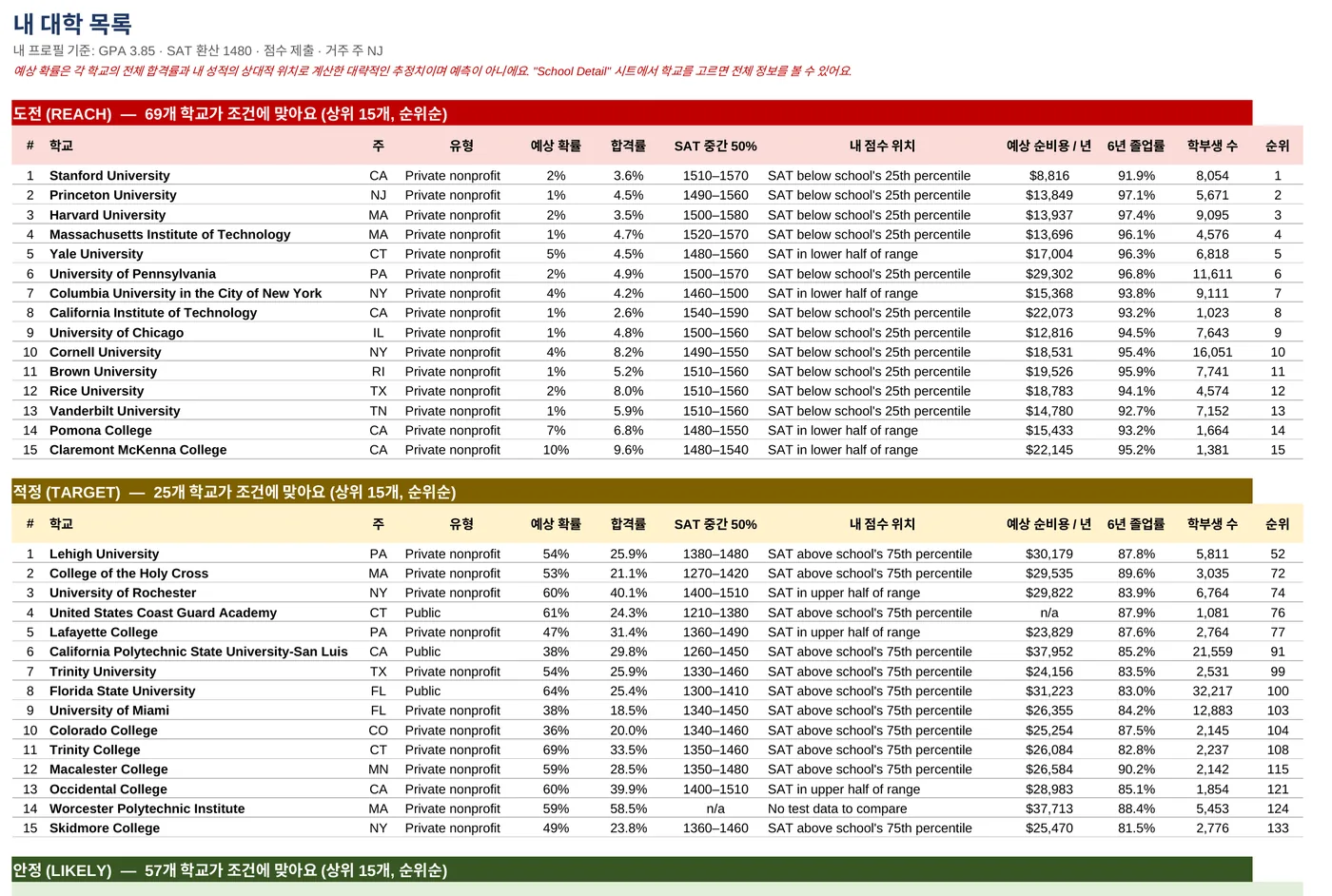
| My List | 결과 | 없음 | 도전·적정·안정 그룹별 상위 15개 학교의 예상 확률, 합격률, SAT 범위, 점수 위치, 순비용, 졸업률, 규모, 순위 |
| School Detail | 학교 하나를 자세히 | 학교 (드롭다운) | 내 합격 가능성, 입학, 학비와 장학금, 성과, 학생 구성, 2010–2024 추이 표와 그래프 4개, 웹사이트와 Common Data Set 링크 |
| Schools | 200개 학교의 데이터와 모든 계산 | 없음 (학교를 추가할 수도 있어요) | 점수 위치, 배수 3개, 예상 확률, 분류, 순비용, 필터 통과 여부, 정렬 키 |
| History | 2000–2025년 학교별 연도 데이터 5,150행 | 없음 | 없음 (추이에 쓰여요) |
| Lookups | 환산표와 모델 설정 | 모델을 조정하고 싶을 때 파란색 칸 | 없음 |
단계별 사용법 (엑셀)
예시 프로필을 내 정보로 바꾸기
My Profile의 노란색 칸을 내 숫자로 덮어쓰세요. GPA는 4.0 만점의 비가중 GPA를 쓰세요. SAT 총점이나 ACT 종합 점수 중 하나를 넣고, 둘 다 있으면 SAT가 쓰여요.
테스트 옵셔널, 거주 주, 비용 정하기
시험 점수를 제출할 건가요?를 No로 바꾸면 테스트 옵셔널로 계산해요. 거주 주(거주 주 가산과 타주 등록금 차액에 쓰여요)와 가구 소득 구간(순비용에 쓰여요)을 고르세요. 예산 칸은 선택 사항이라 비워 두면 모든 학교가 나와요.
선호 조건 정하기 (또는 Any로 두기)
학교 유형, 규모, 종류는 기본값이 Any예요. 선호하는 주를 최대 3개 넣어 검색 범위를 좁히거나 모두 비워 두세요. 최소 6년 졸업률(예: 85)을 넣으면 그보다 낮은 학교는 빠져요.
My List 읽기
My List는 저절로 갱신돼요. 각 그룹 제목에 조건에 맞는 학교 수가 나오고, 표에는 순위가 높은 15개가 보여요. 내 점수 위치 열을 보면 내 SAT가 각 학교의 중간 50%보다 높은지, 안에 있는지, 낮은지 한눈에 알 수 있어요.
학교 자세히 보기
School Detail의 노란색 칸에 학교 이름을 입력하거나 고르세요. 순비용 표에서 내 소득 구간이 강조되고, 아래 그래프 4개에 2010년 이후 합격률, 지원자 수, 순비용, 졸업률 추이가 그려져요.
원하면 모델 조정하기
Lookups 시트의 파란색 칸에 분류 기준값, 거주 주 가산, 가정 GPA, 배수 표 두 개가 있어요. 더 보수적으로 바꾸면 더 많은 학교가 도전으로 옮겨 가고, 관대하게 바꾸면 반대가 돼요. 다른 곳은 손댈 필요가 없어요.
수식은 어떻게 동작하나요
서식은 고전적인 함수만 쓰기 때문에 Excel 2016과 Google 스프레드시트에서도 동작해요. 모든 계산은 Schools 시트에서 단계마다 한 열씩 이루어져서 왼쪽에서 오른쪽으로 따라갈 수 있어요.
=IF(OR(AO2="",AP2="",'My Profile'!$C$25=""),"",('My Profile'!$C$25-AO2)/MAX(AP2-AO2,50))내 SAT 환산 점수에서 학교 25퍼센타일을 빼고, 중간 50% 범위의 너비로 나눠요 (너비가 너무 좁아 결과가 튀지 않도록 최소 50점). 0이 25퍼센타일, 1이 75퍼센타일이에요.
배우기: 엑셀 IF 함수로 조건식 만들기 →=IF('My Profile'!$C$8="No",
IF(P2="",Lookups!$N$10,IF(P2<Lookups!$N$11,Lookups!$N$8,Lookups!$N$9)),
IF(AQ2="",1,LOOKUP(AQ2,Lookups!$H$2:$H$8,Lookups!$I$2:$I$8)))테스트 옵셔널이면 학교의 SAT 제출 비율에 따라 배수가 정해져요. 아니면 LOOKUP이 근사 일치로 내 위치가 도달한 가장 큰 기준값을 찾아 옆의 배수를 돌려줘요. 세율 구간표와 같은 원리예요.
배우기: 엑셀 조회 수식 →=MIN(Lookups!$N$6,MAX(Lookups!$N$5,J2*AR2*AS2*AT2))
=IF(AU2>=Lookups!$N$2,"Likely",IF(AU2>=Lookups!$N$3,"Target","Reach"))MIN과 MAX가 곱을 Lookups 시트의 하한과 상한 사이로 잘라요. 중첩 IF가 그 숫자를 분류로 바꿔요.
배우기: 엑셀 MIN, MAX 함수 사용법 →=IF(AND(AX2=1,AV2="Reach"),A2+ROW()/100000,"")
=IFERROR(MATCH(SMALL(Schools!$AY$2:$AY$201,1),Schools!$AY$2:$AY$201,0),"")필터를 통과한 학교마다 분류별 열에 정렬 키(순위 + 아주 작은 행 번호 가산)가 생겨요. My List는 SMALL로 1번째, 2번째, 3번째… 작은 키를 찾고, MATCH로 그 행을 알아낸 뒤, INDEX로 학교 정보를 가져와요. 정렬도 필터도 없이 어떤 엑셀 버전에서도 동작해요.
배우기: 엑셀 INDEX와 MATCH 함수 사용법 →데이터 출처
- 학교. 200개 학교는 US News, Forbes, Niche, WSJ, CollegeVine 순위를 종합한 것으로, 리버럴 아츠 칼리지, 특수 대학, 사관학교도 포함해요. 표시되는 순위는 종합 순위예요.
- 입학, 시험 점수, 장학금. 학교별 최신 연도(2019–2025)로, 학교가 Common Data Set을 공개하면 거기서, 아니면 IPEDS(미국 교육부 NCES 데이터베이스)에서 가져왔어요. 데이터 연도는 School Detail과 Schools 시트에 표시돼요.
- 소득별 순비용. IPEDS, Title IV 지원을 받은 신입 전일제 학부생의 가구 소득 구간별 평균 순비용.
- 추이. 2000–2025년 학교별 IPEDS와 CDS 수치: 지원자, 합격자, 합격률, 등록률, SAT·ACT 범위, 순비용, 졸업률, 유지율, 등록금, 인종·거주 구분별 재학생 수.
- ACT → SAT. 2018년 ACT/College Board 공식 환산표.
진지하게 고려하는 학교의 핵심 숫자는 학교 웹사이트에서 확인하세요. 합격률과 시험 점수 범위는 해마다 바뀌고, 이 서식은 특정 시점의 스냅샷이에요.
자주 묻는 질문
도전, 적정, 안정 대학은 무엇이 다른가요?
안정(likely, safety)은 내 성적과 점수가 합격생 대부분보다 넉넉히 높아 합격 가능성이 큰 학교예요. 적정(target, match)은 내가 전형적인 합격생처럼 보이는 학교예요. 도전(reach)은 내 성적이 전형적인 합격생보다 낮거나, 합격률이 너무 낮아 아무도 합격을 장담할 수 없는 학교예요. 여기서는 예상 확률 70%와 35%를 기준으로 나눠요.
목록에 학교를 몇 개 넣어야 하나요?
보통 8–12개 지원을 권해요. 대략 안정 2–3개, 적정 3–5개, 도전 2–4개이고, 그중 기꺼이 다닐 수 있고 학비도 감당되는 안정 학교가 적어도 하나는 있어야 해요. 예산 필터를 쓰면 안정 학교가 감당 가능한 학교로 걸러져요.
합격률 20%인 학교가 왜 저에게 적정으로 나오나요?
합격률은 학교 전체 기준이고, 내 점수가 학교 75퍼센타일보다 높으면 배수가 확률을 올리기 때문이에요. 이 추정은 숫자만 보니, 숫자로 보이지 않는 요소를 중시하기로 알려진 학교라면 결과를 조심해서 보세요.
1%가 정말 최저 확률인가요?
네, 모델은 1%와 95%로 제한돼요. 1%는 정확한 확률이 아니라 "모델의 하한 아래"라는 뜻이에요.
테스트 옵셔널로 지원해요. 무엇이 달라지나요?
점수 제출을 No로 고르세요. SAT나 ACT는 무시되고, 등록생 대부분이 점수를 제출한 학교는 0.75배 할인이 적용되며, 대부분 테스트 옵셔널인 학교는 할인이 없어요. 시험 점수 위치에는 모든 학교에 "테스트 옵셔널"이 표시돼요.
상위 200개에 없는 학교를 추가할 수 있나요?
서식에서는 가능해요. Schools 시트에 행을 추가하고 합격률, SAT 또는 ACT 범위, 평균 GPA, 재학생 수, 순비용(모두 Common Data Set이나 IPEDS에서)을 넣은 뒤, AO–BB 열의 수식을 새 행까지 복사하고 My List와 School Detail의 범위를 늘리세요. 온라인 도구는 고정된 목록을 써요.
Google 스프레드시트에서도 되나요?
네. .xlsx 파일을 Google 드라이브에 올려 스프레드시트로 열면 드롭다운, LOOKUP, INDEX/MATCH, 그래프가 모두 그대로 동작해요.
이 서식에 쓰인 기능 배우기
도움이 되었나요? 잘못된 내용이 있나요? 의견 보내기 · admin@arumsoft.com