이 템플릿으로 할 수 있는 일
- 알파벳 등급, 원점수, 성취도, IB 점수, 4.0 점수를 비가중 4.0 GPA로 변환
- 플러스/마이너스(A- = 3.7) 또는 알파벳만 쓰는 방식 선택
- 온라인 도구에서 성적표 사진, PDF, 엑셀, 워드, CSV 파일 읽기
- 학년별·교과별 GPA와 주요 과목만의 GPA 확인
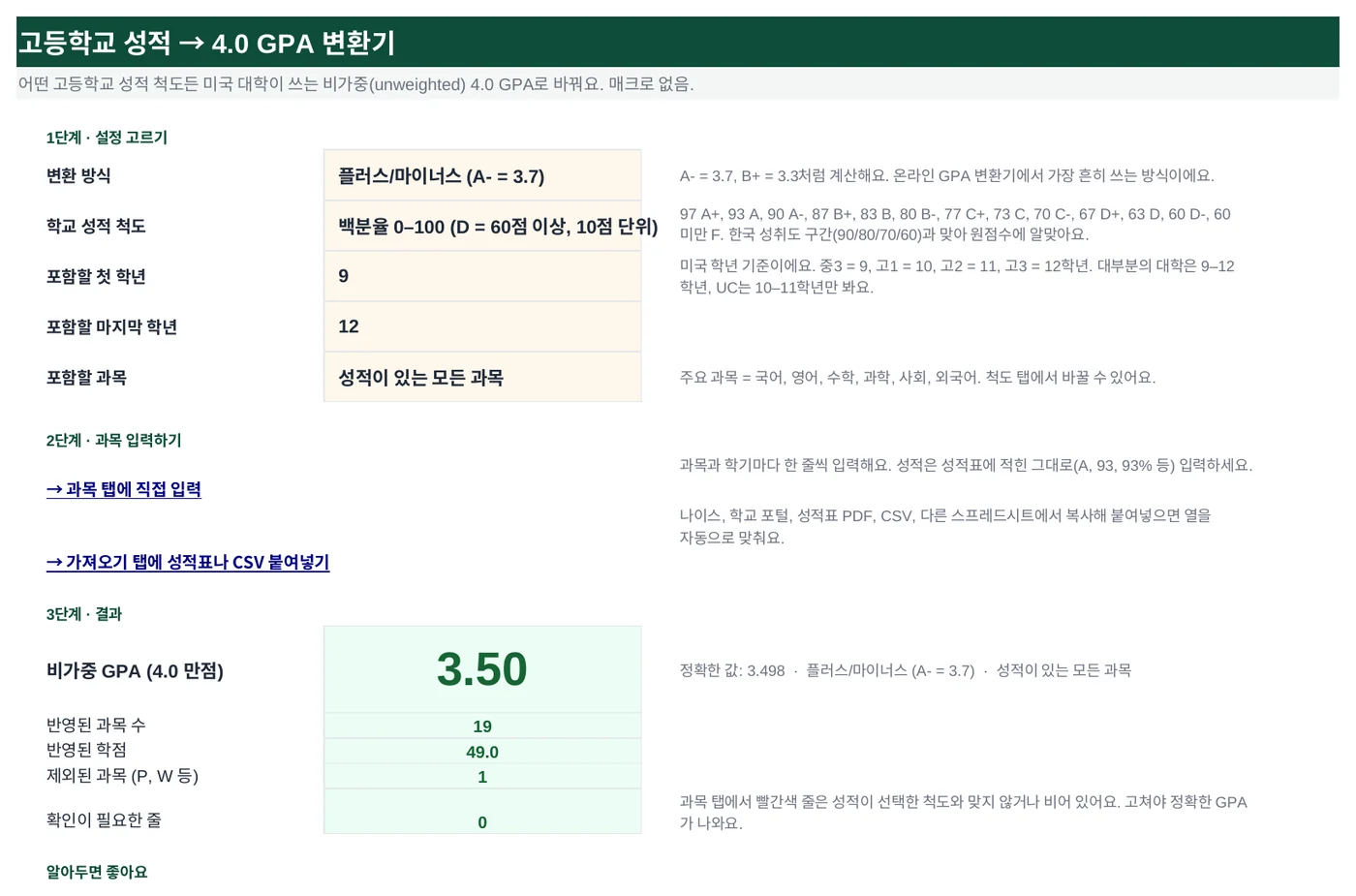
성적을 4.0 GPA로 바꾸는 방법
모든 성적은 두 단계를 거쳐요. 먼저 학교 척도에 따라 알파벳 등급으로 바뀌고(예: 미국에서 가장 흔한 척도에서 92점은 A-), 그다음 고른 방식에 따라 4.0 점수로 바뀌어요.
- 플러스/마이너스는 +와 -를 살려요. A- = 3.7, B+ = 3.3, B- = 2.7처럼 계산해요. 온라인 GPA 계산기 대부분이 쓰는 방식이에요.
- 알파벳만은 +와 -를 무시해요. A는 모두 4, B는 모두 3이에요. College Board 안내와 캘리포니아 대학교(UC)의 재계산 방식과 같아요.
GPA는 이 점수를 학점(단위수)으로 가중 평균한 값이에요. 1학점 과목은 0.5학점 과목보다 두 배로 반영돼요.
GPA 변환표 (점수·등급 → 4.0)
| 등급 | 백분율 (D = 65점 이상) | 플러스/마이너스 | 알파벳만 |
|---|---|---|---|
| A+ | 97–100 | 4.0 | 4 |
| A | 93–96 | 4.0 | 4 |
| A- | 90–92 | 3.7 | 4 |
| B+ | 87–89 | 3.3 | 3 |
| B | 83–86 | 3.0 | 3 |
| B- | 80–82 | 2.7 | 3 |
| C+ | 77–79 | 2.3 | 2 |
| C | 73–76 | 2.0 | 2 |
| C- | 70–72 | 1.7 | 2 |
| D+ | 67–69 | 1.3 | 1 |
| D | 65–66 | 1.0 | 1 |
| F | 0–64 | 0.0 | 0 |
그 밖의 척도: D가 60점부터인 백분율(10점 단위, 한국 성취도 구간 90/80/70/60과 같아 원점수에 알맞아요), A가 93점부터인 백분율(7점 단위), 이미 4.0 만점인 점수, IB 1–7(추정), 학교 고유 기준.
온라인 변환기 쓰는 법
- 과목을 추가해요. 성적표나 생활기록부 사진·스크린샷, PDF, 엑셀·워드 파일, CSV를 올리세요. 나이스나 학교 포털, 스프레드시트에서 복사해 텍스트 붙여넣기를 써도 돼요. 과목, 학점, 성적을 찾아서 추가하기 전에 확인할 수 있게 보여 줘요.
- 찾은 내용을 확인해요. 사진 글자 인식은 완벽하지 않아요. 틀린 과목명이나 성적을 고치고, 과목이 아닌 줄은 체크를 해제한 뒤 추가하세요.
- 변환 방식을 골라요. 방식, 학교 성적 척도, 포함할 학년, 모든 과목 또는 주요 과목만 반영할지 고르세요.
- GPA를 확인해요. 고칠 때마다 비가중 GPA가 바로 바뀌고, 학년별(학년마다 누적 GPA 포함)·교과별로 나눠 보여 줘요.
엑셀 서식 구성
스프레드시트가 편하다면 엑셀 서식을 쓰세요. 같은 변환을 일반 엑셀 수식으로 해요. 매크로가 없어서 보안 경고도 없어요.
| 시트 | 용도 | 입력하는 것 | 자동 계산 |
|---|---|---|---|
| 시작하기 | 설정과 결과 | 변환 방식, 성적 척도, 학년, 반영할 과목 | 비가중 GPA, 반영된 과목·학점 수, 확인이 필요한 줄 |
| 과목 | 과목·학기마다 한 줄 (200줄) | 학년, 학기, 과목명, 학점, 성적표의 성적, 교과와 척도(선택) | 교과(과목명으로 추측), 알파벳 등급, 4.0 점수, 상태 |
| 가져오기 | 어디서든 복사한 줄 붙여넣기 | 붙여넣은 데이터, 필요하면 열 지정 | 맞춰진 열과 과목 시트로 복사할 정리된 줄 |
| 결과 | 세부 결과와 차트 | 없음 | 학년별 GPA(누적 포함), 교과별 GPA |
| 척도 | 모든 변환표 | 필요하면 학교 고유 기준 | 없음 |
단계별 사용법 (엑셀)
설정 고르기
시작하기 시트에서 변환 방식과 학교 성적 척도를 드롭다운에서 고르세요. 포함할 첫 학년과 마지막 학년(대부분의 대학은 9–12학년, UC는 10–11학년)과 반영할 과목도 고르세요.
과목 입력하기
과목 시트에 과목과 학기마다 한 줄씩 입력해요. 성적은 성적표에 적힌 그대로 입력하세요.
A,93,93%,3.7모두 돼요. 학년은고1,중3처럼 써도 미국 학년으로 바꿔 줘요.- 학점: 비우면 1이에요. 한국 성적표의 단위수를 그대로 써도 돼요.
- 교과: 비우면 과목명으로 추측해요(기울임꼴로 표시).
- 척도: 비우면 시작하기의 척도를 써요. 다른 학교 과목만 따로 고르세요.
- 반영?: 아니요를 고르면 빠져요.
가져오기 시트에 붙여넣기
나이스, 학교 포털, CSV 파일, 다른 스프레드시트에서 머리글 행까지 복사해 가져오기 시트
A15셀에 붙여넣으세요. 과목명, 단위수, 원점수 같은 머리글은 자동으로 맞춰져요. 초록색 줄을 복사해 과목 시트에 선택하여 붙여넣기› 다음 값으로 붙여넣으세요.빨간 줄 고치기
성적이 척도에 맞지 않거나(예: 백분율 척도에서
105), 학점이 숫자가 아니거나, 성적이 비어 있으면 줄이 빨개져요. 상태 열에 이유가 나와요. P(이수), W, I 성적은 자동으로 빠지고 회색으로 보여요.학교 고유 기준 쓰기
학교 기준이 다르면 척도 시트에서 사용자 척도를 고치세요. 사용자 척도 2는 최저 점수(예: 10점 만점에 9점 이상 = A), 사용자 척도 1은 정확한 단어(예: 수 = A)를 받아요. 그다음 시작하기에서 고르세요.
결과 보기
시작하기에 비가중 GPA가 나오고, 결과 시트에서 학년별(누적 GPA 포함)·교과별로 볼 수 있어요.
수식 이해하기
예전 함수만 써서 Excel 2016과 Google 스프레드시트에서도 돌아가요. 초록색 셀을 눌러 수식을 확인해 보세요.
=INDEX('척도'!$N$6:$N$125, MATCH(O5&"|"&SUMPRODUCT(MAX(('척도'!$K$6:$K$125=O5)
   *('척도'!$M$6:$M$125<=AB5)*'척도'!$M$6:$M$125)), '척도'!$O$6:$O$125, 0))
SUMPRODUCT(MAX(…))가 고른 척도에서 점수가 넘은 가장 높은 기준을 찾아요(MAXIFS 없이). 그다음 INDEX/MATCH가 그 기준의 등급을 돌려줘요.
배우기: INDEX와 MATCH 함수 →=INDEX('척도'!$B$6:$C$18, MATCH(J5, '척도'!$A$6:$A$18, 0), '척도'!$B$3)두 열짜리 INDEX예요. 행은 등급, 열은 시작하기에서 고른 방식이에요.
배우기: 엑셀 조회 수식 →=IF(SUM('과목'!$W$5:$W$204)=0, "—", SUM('과목'!$V$5:$V$204)/SUM('과목'!$W$5:$W$204))숨은 보조 열에 반영되는 과목만 점수×학점(V)과 학점(W)이 들어 있어서 학점 가중 평균이 돼요.
배우기: SUMIF와 SUMIFS 함수 →팁과 한계
- 추정치예요. 대학마다 GPA를 다시 계산할 수 있어요. 예를 들어 학업 과목만, 특정 학년만 보기도 해요.
- 가중 성적표. 학교가 가중 점수(예: AP A = 5.0)를 쓰면 과목별 알파벳 등급이나 점수를 대신 입력하세요. 이 도구는 비가중 GPA만 계산해요.
- 학교 기준을 쓰세요. 보통 학교 프로필(School Profile)이나 성적표 뒷면에 있어요. 온라인에서는 우리 학교 기준 직접 입력을, 서식에서는 사용자 척도를 쓰세요.
- IB 1–7은 공식 변환 기준이 없어요. 기본 IB 척도는 흔히 쓰는 추정치예요.
- 사진 가져오기. 인쇄된 성적표를 반듯하고 밝게 찍을수록 잘 읽어요. 손글씨는 대부분 못 읽어요. 추가하기 전에 꼭 확인하세요.
- 예전 .xls 파일은 온라인에서 읽을 수 없어요. 먼저 .xlsx나 CSV로 저장하세요.
자주 묻는 질문
내신(원점수)을 4.0 GPA로 어떻게 바꾸나요?
과목별 원점수를 학교 척도에 따라 알파벳 등급으로 바꾸고(예: 90점 이상 A-), 등급을 점수로 바꾼 뒤(A = 4, B = 3, C = 2, D = 1, F = 0) 단위수(학점)로 가중 평균해요. 이 페이지 위의 변환기가 이 세 단계를 자동으로 해 줘요.
성취도 A, B, C로도 GPA를 계산할 수 있나요?
네. 성취도 A–E는 알파벳 등급 척도로 그대로 계산돼요(E는 F). 다만 성취도는 +/- 구분이 없어서 알파벳만 쓰는 방식과 결과가 같아요.
석차등급(1–9등급)은 GPA로 바꿀 수 없나요?
석차등급은 다른 학생과의 상대 순위라서 미국식 GPA로 바꾸는 공식 기준이 없어요. 원점수나 성취도를 쓰고, 등급은 학교 프로필과 함께 따로 제출하는 경우가 많아요.
93점은 A인가요, A-인가요?
미국에서 가장 흔한 척도에서는 93–96점이 A(4.0), 90–92점이 A-(3.7)예요. 10점 단위 척도를 쓰는 학교는 90점 이상을 모두 A로 보기도 하니 학교 척도를 골라 주세요.
가중 GPA(5.0 만점)를 4.0 GPA로 바꿀 수 있나요?
최종 숫자만으로는 정확히 바꿀 수 없어요. 어떤 과목이 Honors나 AP였는지에 따라 가산점이 달라지기 때문이에요. 과목별 등급이나 점수를 입력하면 비가중 GPA를 바로 계산해요.
미국 대학은 학교 GPA를 그대로 쓰나요?
대학마다 달라요. 성적표의 GPA를 학교 프로필과 함께 보는 곳도 있고, UC처럼 특정 과목과 학년만으로 다시 계산하는 곳도 있어요. 이 변환기는 일관된 추정치를 보여 줘요.
이 템플릿에 쓰인 기능 배우기
도움이 되었나요? 잘못된 내용이 있나요? 의견 보내기 · admin@arumsoft.com