자금일보 및 일일 시재 관리표 엑셀
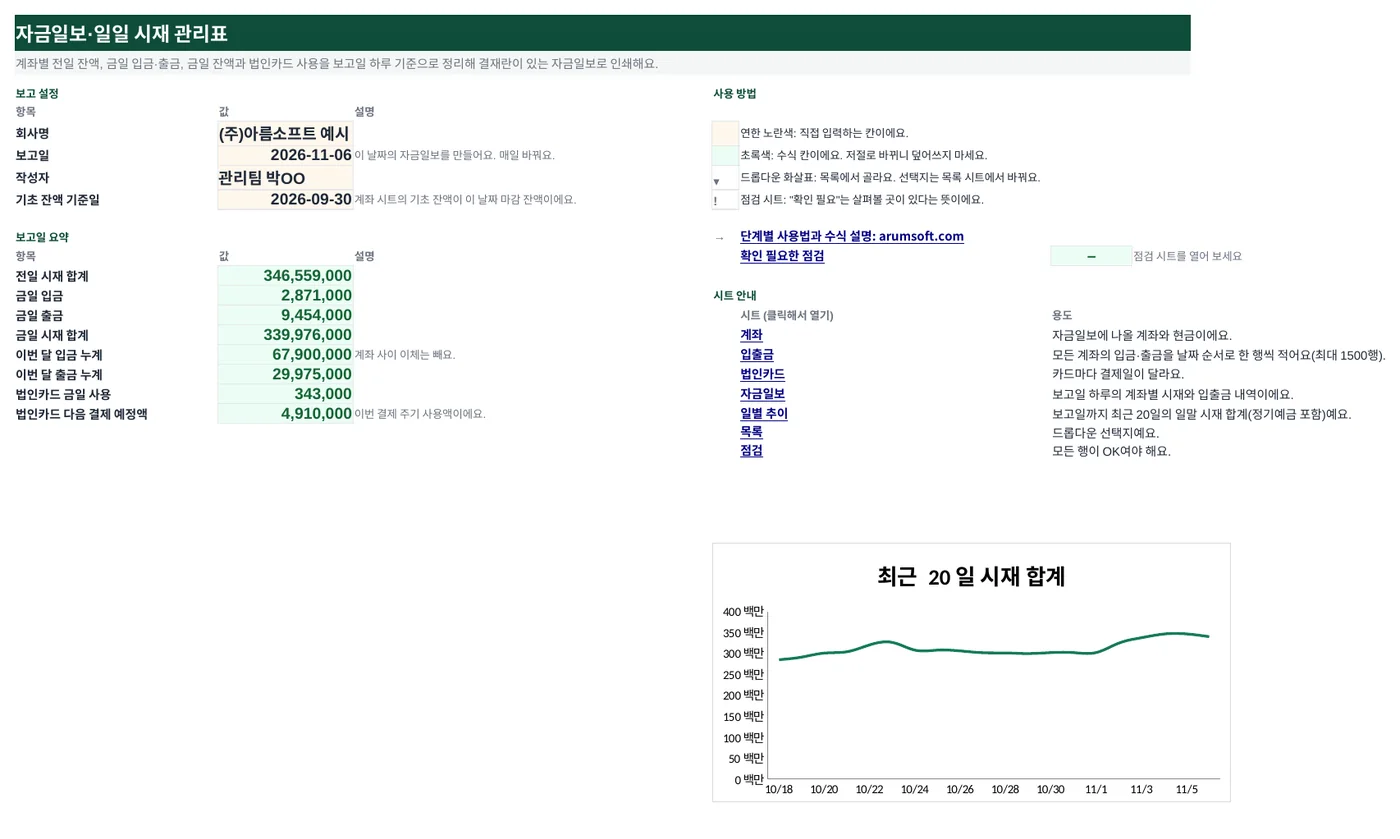
자금일보는 "어제 얼마 있었고, 오늘 얼마 들어오고 나가서, 지금 얼마 있는가"를 계좌마다 매일 보고하는 문서예요. 이 통합 문서는 입출금 내역을 날짜 순서로 한 장에 쌓기만 하면, 보고일만 바꿔도 계좌별 시재표와 그날의 입금·출금 내역, 법인카드 사용까지 결재란이 있는 A4 한 장으로 만들어 줘요.
- 시트:
- 8
- 지원 버전:
- Microsoft 365용 Excel, Excel 2016 이후 버전, Mac용 Excel, 웹용 Excel
- 업데이트:
이 템플릿으로 할 수 있는 일
- 계좌별 전일 잔액, 금일 입금, 금일 출금, 금일 잔액을 보고일 하나로 자동 계산
- 금일 입금·출금 내역을 10건씩 자동으로 채우는 인쇄용 자금일보(담당·팀장·임원·대표 결재란)
- 입출금 행마다 해당 계좌의 잔액과 입력 오류 점검(계좌, 구분, 금액, 날짜 순서)
- 법인카드 사용 내역과 카드별 결제일로 결제 예정액, 월 누계(계좌 간 이체 제외), 최근 20일 시재 추이
구성
통합 문서에는 시트가 8개 있어요. 입력하는 시트는 몇 개뿐이고 나머지는 계산돼요.
| 시트 | 용도 | 입력하는 것 | 자동 계산되는 것 |
|---|---|---|---|
| 시작하기 | 보고 설정과 요약 | 회사명, 보고일, 작성자, 기초 잔액 기준일 | 전일·금일 시재, 금일 입출금, 월 누계, 법인카드 금일 사용·결제 예정 |
| 계좌 | 계좌와 현금(15) | 구분, 은행, 계좌번호, 용도, 기초 잔액 | 현재 잔액, 잔액 부족 확인 |
| 입출금 | 입출금 내역(1,500) | 일자, 계좌, 입금/출금, 거래처, 적요, 계정과목, 금액, 증빙 | 계좌 잔액, 보고일 입금·출금 번호, 확인 |
| 법인카드 | 카드 사용 내역(400)과 카드 목록 | 사용일, 카드, 사용자, 내용, 계정과목, 금액, 증빙 확인; 카드별 결제일 | 결제 예정일 |
| 자금일보 | A4 인쇄용 보고서 | 없음 | 계좌별 시재표, 금일 입금·출금 내역, 법인카드 |
| 일별 추이 | 최근 20일 | 없음 | 일별 입금, 출금, 일말 시재 |
| 목록 | 드롭다운 | 구분, 계정과목, 증빙, 증빙 확인 | 없음 |
| 점검 | 점검 6개 | 없음 | OK 또는 확인 필요 |
시작하기 전에
- 기초 잔액 기준일(예: 전월 말일)의 계좌별 마감 잔액을 통장이나 인터넷뱅킹에서 확인하세요.
- 계정과목 목록을 회사 회계 기준에 맞게 정리하세요(목록 시트).
- 법인카드별 결제일을 카드사에서 확인하세요.
단계별 사용법
계좌 등록
계좌 시트에 계좌와 현금, 기초 잔액을 넣고 시작하기 B9에 그 기준일을 넣어요.
입출금 기록
입출금 시트에 날짜 순서대로 입금·출금을 한 행씩 넣어요. 계좌끼리 옮긴 돈은 계정과목을 "보통예금"으로 해요.
법인카드 기록
법인카드 시트에 사용 내역을 넣고 오른쪽 카드 목록에 결제일을 넣어요.
보고일 선택
시작하기 B7에 보고일을 넣으면 자금일보 시트가 그날 기준으로 바뀌어요.
인쇄와 결재
자금일보 시트를 A4로 인쇄해 결재란에 서명을 받아요.
점검
점검 시트가 모두 OK인지 확인해요. 잔액이 음수인 계좌, 날짜 순서 오류를 잡아 줘요.
수식 지도
통합 문서의 모든 수식을 시트와 열별로 정리했어요. 복사된 수식 열은 한 번만 세고, 적용 범위를 함께 표시해요.
| 시트 | 셀 | 함수 | 계산 내용 | 읽는 값 | 쓰이는 곳 |
|---|---|---|---|---|---|
| 자금일보 | C9 | IF, SUMIFS | 전일 잔액 | — | D·E열은 보고일 당일 입금·출금, F열은 금일 잔액이에요. |
| 입출금 | I5 1504행까지 아래로 복사됨 | IF, INDEX, MATCH, SUMIFS | 해당 계좌 잔액 | B5 | 통장 잔액과 맞춰 볼 때 써요. 음수면 빨갛게 표시돼요. |
| 입출금 | J5 1504행까지 아래로 복사됨 | IF, AND, COUNTIFS | 보고일 입금 번호 | A5, C5 | 자금일보가 1~10번을 찾아 입금 내역을 채워요. K열은 출금. |
| 자금일보 | B18 27행까지 아래로 복사됨 | IFERROR, INDEX, MATCH | 금일 입금 내역 | — | 10건을 넘으면 B28에 안내가 나와요. |
| 입출금 | L5 | IF, COUNTIF, AND, ROW | 입력 확인 | B5, C5, G5 | 점검 시트가 모든 행이 OK인지 봐요. |
| 법인카드 | G5 404행까지 아래로 복사됨 | IF, IFERROR, DATE, YEAR, EOMONTH, MONTH, INDEX, MATCH | 결제 예정일 | A5, B5 | 자금일보 F45가 가장 가까운 결제일의 금액을 더해요. |
| 시작하기 | B17 | SUMIFS, DATE, YEAR, MONTH | 이번 달 입금 누계 | B7 | B18은 출금 누계예요. |
| 일별 추이 | D5 24행까지 아래로 복사됨 | SUM, SUMIFS | 일말 시재 | A5 | 시작하기의 20일 추이 차트예요. |
모든 수식 설명
아래 수식은 파일에서 그대로 가져온 것이라 여기서 읽는 내용이 셀에 들어 있는 내용과 정확히 같아요. 엑셀에서 셀을 클릭하면 수식 입력줄에서 볼 수 있어요.
=IF(계좌!B5="", "", 계좌!E5+SUMIFS(입출금!$G$5:$G$1504,
    입출금!$B$5:$B$1504, 계좌!B5,
    입출금!$C$5:$C$1504, "입금", 입출금!$A$5:$A$1504,
    "<"&시작하기!$B$7)-SUMIFS(입출금!$G$5:$G$1504,
    입출금!$B$5:$B$1504, 계좌!B5,
    입출금!$C$5:$C$1504, "출금", 입출금!$A$5:$A$1504,
    "<"&시작하기!$B$7))
계좌의 기초 잔액에 보고일 전날까지의 입금을 더하고 출금을 빼요.
부분별 설명
계좌!E5- 기초 잔액.
+SUMIFS('입출금'!$G$5:$G$1504, 계좌, 계좌!B5, 구분, "입금", 일자, "<"&'시작하기'!$B$7)- 보고일 전까지 입금.
-SUMIFS(…, "출금", …)- 보고일 전까지 출금.
예시 데이터로 보면: C9 결과 109,016,000
어떻게 쓰이나: D·E열은 보고일 당일 입금·출금, F열은 금일 잔액이에요.
바꾸는 방법: 바꿀 것 없음.
배우기: 엑셀 SUMIF, SUMIFS 함수 사용법 →=IF(A5="", "", INDEX(계좌!$E$5:$E$19,
MATCH(B5, 계좌!$B$5:$B$19, 0))+SUMIFS($G$5:G5,
$B$5:B5, B5, $C$5:C5, "입금")-SUMIFS($G$5:G5,
$B$5:B5, B5, $C$5:C5, "출금"))그 행까지 같은 계좌의 입금을 더하고 출금을 뺀 잔액이에요.
부분별 설명
INDEX(계좌!$E$5:$E$19, MATCH(B5, 계좌!$B$5:$B$19, 0))- 그 계좌의 기초 잔액.
+SUMIFS($G$5:G5, $B$5:B5, B5, $C$5:C5, "입금")- 늘어나는 범위로 지금까지의 입금.
-SUMIFS(…, "출금")- 지금까지의 출금.
예시 데이터로 보면: B5 = 국민은행 → I5 결과 89,497,000
어떻게 쓰이나: 통장 잔액과 맞춰 볼 때 써요. 음수면 빨갛게 표시돼요.
바꾸는 방법: 날짜 순서대로 입력하세요.
배우기: 엑셀 상대 참조, 절대 참조, 혼합 참조 이해하기 →=IF(AND(A5=시작하기!$B$7, C5="입금"),
COUNTIFS($A$5:A5, 시작하기!$B$7,
$C$5:C5, "입금"), "")보고일의 입금이면 그날 몇 번째 입금인지 번호를 매겨요.
부분별 설명
AND(A5='시작하기'!$B$7, C5="입금")- 보고일의 입금.
COUNTIFS($A$5:A5, 보고일, $C$5:C5, "입금")- 그 행까지의 개수.
예시 데이터로 보면: A5 = 2026년 10월 1일, C5 = 입금 → J5 결과 —
어떻게 쓰이나: 자금일보가 1~10번을 찾아 입금 내역을 채워요. K열은 출금.
바꾸는 방법: 바꿀 것 없음.
배우기: 엑셀 COUNTIF, COUNTIFS 함수 사용법 →=IFERROR(INDEX(입출금!$B$5:$B$1504,
MATCH(A18, 입출금!$J$5:$J$1504, 0)),
"")입금 번호가 1(아래로 2, 3 …)인 행을 찾아 계좌, 거래처, 적요, 금액, 증빙을 가져와요.
부분별 설명
MATCH(A18, '입출금'!$J$5:$J$1504, 0)- 번호의 위치.
INDEX('입출금'!$B$5:$B$1504, …)- 그 행의 계좌.
IFERROR(…, "")- 없으면 빈칸.
예시 데이터로 보면: B18 결과 기업은행
어떻게 쓰이나: 10건을 넘으면 B28에 안내가 나와요.
바꾸는 방법: 바꿀 것 없음.
배우기: 엑셀 INDEX와 MATCH 함수 사용법 →=IF(A5="", "", IF(COUNTIF(계좌!$B$5:$B$19, B5)=0,
"계좌 없음", IF(AND(C5<>"입금", C5<>"출금"), "구분 확인", IF(N(G5)<=0, "금액 확인", IF(AND(ROW()>5, A5<0), "날짜 순서", "OK")))))계좌 등록, 입금/출금 구분, 금액, 날짜 순서를 차례로 확인해요.
부분별 설명
COUNTIF(계좌!$B$5:$B$19, B5)=0- "계좌 없음".
AND(C5<>"입금", C5<>"출금")- "구분 확인".
N(G5)<=0- "금액 확인".
A5<N(A4)- "날짜 순서".
예시 데이터로 보면: B5 = 국민은행, C5 = 입금, G5 = 4,997,000 → L5 결과 OK
어떻게 쓰이나: 점검 시트가 모든 행이 OK인지 봐요.
바꾸는 방법: 바꿀 것 없음.
배우기: 엑셀 IF 함수 사용법 →=IF(A5="", "", IFERROR(DATE(YEAR(EOMONTH(A5, 0)+1), MONTH(EOMONTH(A5, 0)+1), INDEX($L$5:$L$12, MATCH(B5, $J$5:$J$12, 0))),
""))사용한 달의 다음 달, 카드별 결제일이에요.
부분별 설명
EOMONTH(A5, 0)+1- 다음 달 1일.
INDEX($L$5:$L$12, MATCH(B5, $J$5:$J$12, 0))- 카드별 결제일.
DATE(…)- 다음 달 그날.
예시 데이터로 보면: A5 = 2026년 10월 1일, B5 = 7731 → G5 결과 2026년 11월 15일
어떻게 쓰이나: 자금일보 F45가 가장 가까운 결제일의 금액을 더해요.
바꾸는 방법: 카드사 결제 주기가 다르면 카드 목록을 고치세요.
배우기: 엑셀 텍스트 함수와 날짜 함수 사용법 →=SUMIFS(입출금!$G$5:$G$1504,
입출금!$C$5:$C$1504, "입금", 입출금!$A$5:$A$1504,
">="&DATE(YEAR(B7), MONTH(B7),
1), 입출금!$A$5:$A$1504, "<="&B7,
입출금!$F$5:$F$1504, "<>보통예금")보고일이 속한 달 1일부터 보고일까지 입금 합계예요. 계좌 간 이체는 빼요.
부분별 설명
DATE(YEAR(B7), MONTH(B7), 1)- 그 달 1일.
'입출금'!$F$5:$F$1504, "<>보통예금"- 이체(계정과목 보통예금) 제외.
예시 데이터로 보면: B7 = 2026년 11월 6일 → B17 결과 67,900,000
어떻게 쓰이나: B18은 출금 누계예요.
바꾸는 방법: 바꿀 것 없음.
배우기: 엑셀 SUMIF, SUMIFS 함수 사용법 →=SUM(계좌!$E$5:$E$19)+SUMIFS(입출금!$G$5:$G$1504,
입출금!$C$5:$C$1504, "입금", 입출금!$A$5:$A$1504,
"<="&A5)-SUMIFS(입출금!$G$5:$G$1504,
입출금!$C$5:$C$1504, "출금", 입출금!$A$5:$A$1504,
"<="&A5)기초 잔액 합계 + 그날까지 모든 입금 − 모든 출금.
부분별 설명
SUM(계좌!$E$5:$E$19)- 기초 잔액 합계.
+SUMIFS(…, "입금", 일자, "<="&A5)-SUMIFS(…, "출금", …)- 그날까지 누계.
예시 데이터로 보면: A5 = 2026년 10월 18일 → D5 결과 285,068,000
어떻게 쓰이나: 시작하기의 20일 추이 차트예요.
바꾸는 방법: 바꿀 것 없음.
배우기: 엑셀 SUMIF, SUMIFS 함수 사용법 →팁과 한계
- 입출금은 반드시 날짜 순서로 입력하세요. 같은 날 안의 순서는 통장 순서를 따르면 계좌 잔액이 통장과 맞아요.
- 계좌끼리 옮긴 돈은 두 줄(출금·입금)로 쓰고 계정과목을 "보통예금"으로 하면 월 누계에서 빠지고 합계는 변하지 않아요.
- 자금일보는 금일 입금·출금을 10건씩 보여줘요. 더 많으면 입출금 시트를 보고일로 필터하세요.
- 정기예금·외화 계좌도 계좌 시트에 넣으면 시재 합계에 들어가요.
- 용량: 계좌 15개, 입출금 1,500행, 카드 사용 400행.
이 템플릿에 쓰인 기능 배우기
도움이 되었나요? 잘못된 내용이 있나요? 의견 보내기 · admin@arumsoft.com