엑셀 부채 상환 계산기: 스노우볼과 애벌랜치 방식 상환 계획 비교
빚 목록을 입력하고 매달 더 갚을 수 있는 금액과 상환 방식을 고르세요. 월별 상환 일정, 빚을 다 갚는 날, 총이자, 두 방식의 비교 결과를 볼 수 있어요.
- 시트:
- 6
- 지원 버전:
- Microsoft 365용 Excel, Excel 2016 이후 버전, Mac용 Excel, 웹용 Excel
- 업데이트:
이 템플릿으로 할 수 있는 일
- 빚 10개까지, 최대 30년 상환 계획 세우기
- 드롭다운 하나로 스노우볼과 애벌랜치 전환
- 빚을 다 갚는 날과 내야 할 총이자 확인
- 두 방식, 그리고 최소 상환만 할 때와 비교
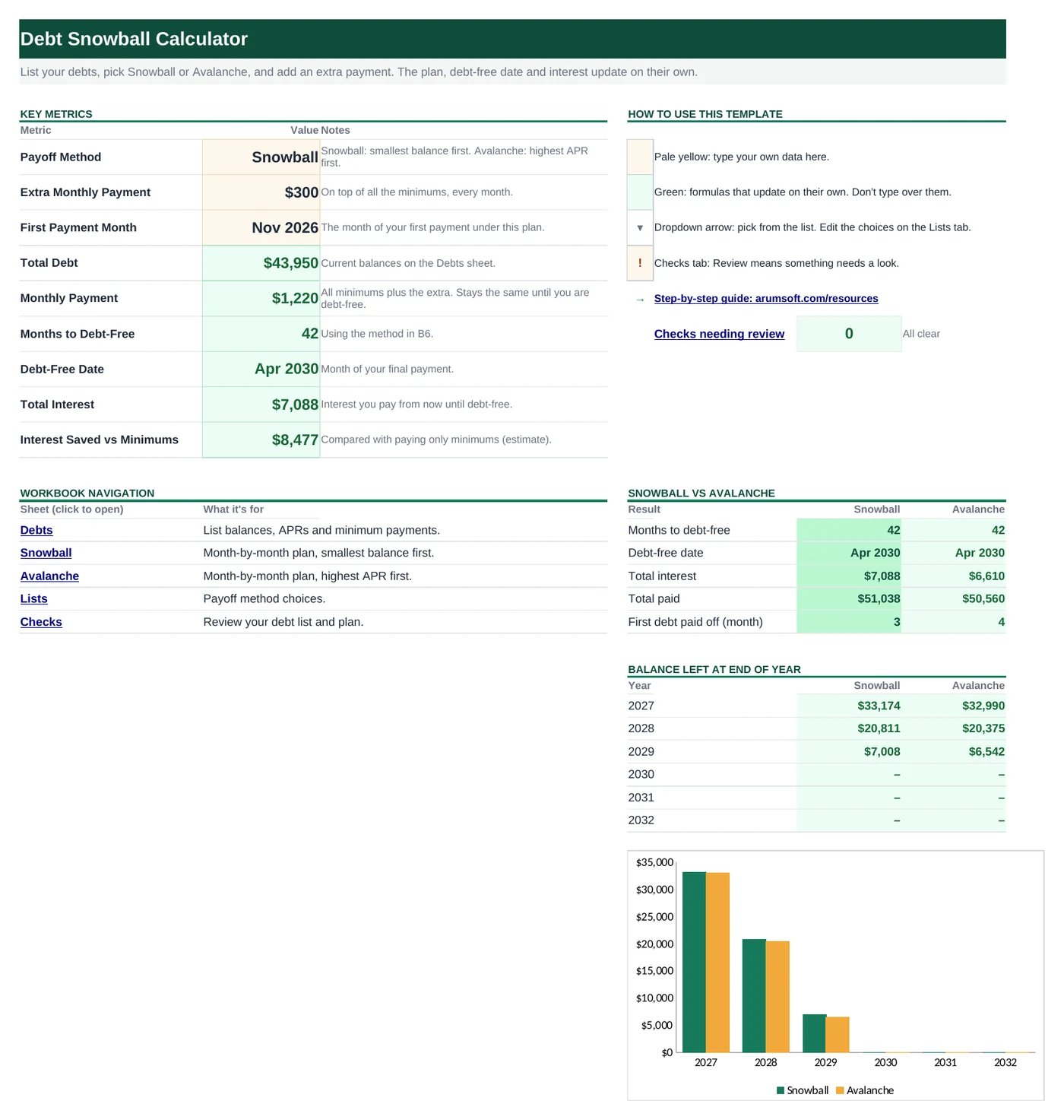
구성
통합 문서에는 시트가 6개 있어요. 입력하는 시트는 몇 개뿐이고 나머지는 자동으로 계산돼요.
| 시트 | 용도 | 입력하는 내용 | 자동 계산 |
|---|---|---|---|
| Start Here | 계획 설정, 핵심 결과, 방식 비교 | 상환 방식, 매월 추가 상환액, 첫 상환 월 | 총부채, 월 상환액, 완제까지 개월 수, 완제 예정일, 총이자, 절약한 이자, 연말 잔액 |
| Debts | 빚 하나당 한 행(최대 10개) | 이름, 잔액, 연이율(APR), 최소 상환액 | 스노우볼·애벌랜치 순서, 완제 월과 날짜, 낸 이자, 최소 상환만 할 때 추정치 |
| Snowball | 잔액이 작은 빚부터 갚는 360개월 일정 | 없음 | 매달 빚마다 상환액과 잔액 |
| Avalanche | 이율이 높은 빚부터 갚는 360개월 일정 | 없음 | 매달 빚마다 상환액과 잔액 |
| Lists | 상환 방식 선택지 | 없음 | 없음 |
| Checks | 부채 목록과 계획 점검 항목 6개 | 없음 | 항목별 OK 또는 Review |
시작하기 전에
파일을 열면 바로 쓸 수 있어요. 셀 색으로 각 칸의 용도를 알 수 있어요.
- 파일을 열어요. 엑셀 위쪽에 노란색 제한된 보기 표시줄이 나오면 편집 사용을 눌러요. 인터넷에서 받은 파일은 항상 이렇게 열려요.
- 파일› then 다른 이름으로 저장으로 내 사본을 저장해 두면 언제든 원본으로 다시 시작할 수 있어요.
- Debts의 예시 빚을 내 빚으로 바꿔요. 노란색 칸을 덮어쓰고, 쓰지 않는 행은 Delete 키로 지우세요.
단계별 사용법
처음에는 순서대로 따라 하세요. 그다음부터는 정기적으로 업데이트하는 단계만 반복하면 돼요.
빚 목록 입력하기
Debts에 빚마다 한 행씩 Debt(이름), 현재 Balance(잔액), APR(연이율), Minimum Payment(최소 상환액)를 입력해요. 세 값 모두 최근 명세서에서 찾을 수 있어요.
APR은
19.99%처럼 백분율로 입력하세요.19.99라고 입력하면 엑셀이 1,999%로 읽어서 Checks에 표시돼요.추가 상환액과 방식 고르기
Start Here의 노란색 칸 세 개를 정해요.
- Payoff Method: Snowball(스노우볼)은 잔액이 가장 작은 빚부터 갚아 빨리 성과를 느끼게 해 줘요. Avalanche(애벌랜치)는 이율이 가장 높은 빚부터 갚아 보통 이자가 덜 들어요.
- Extra Monthly Payment: 모든 최소 상환액 외에 더 낼 수 있는 금액
- First Payment Month: 계획을 시작하는 달
Monthly Payment는 모든 최소 상환액 + 추가 상환액이에요. 빚을 다 갚을 때까지 매달 같아요. 빚 하나를 다 갚으면 그 최소 상환액이 다음 빚으로 넘어가는데, 이것이 바로 눈덩이(스노우볼)예요.
결과 읽기
대시보드에 Months to Debt-Free(완제까지 개월 수), Debt-Free Date(완제 예정일), 내게 될 Total Interest(총이자), 최소 상환만 할 때와 비교해 아끼는 이자를 추정한 Interest Saved vs Minimums가 나와요.
Debts의 각 행에는 Snowball Order, Avalanche Order와 고른 방식 기준의 Payoff Month, Payoff Date, Interest Paid가 표시돼요.
두 방식 비교하기
Start Here의 Snowball vs Avalanche 표에서 완제까지 개월 수, 완제 예정일, 총이자, 총상환액, 첫 빚을 다 갚는 달을 나란히 비교할 수 있어요. 고른 방식의 열은 강조 표시돼요. 그 아래 Balance left at end of year 표와 차트는 방식마다 잔액이 얼마나 빨리 줄어드는지 보여 줘요.
월별 일정 보기
Snowball와 Avalanche에는 최대 30년의 매달 총상환액, 이자, 남은 잔액, 빚마다 상환액과 잔액이 나와요. 3행에는 빚마다 상환 순서와 다 갚는 달이 표시되고, 잔액이 0이 되는 달은 강조돼요.
두 시트의 Z~AS열은 수식이 쓰는 보조 열이에요. 신경 쓰지 않아도 돼요.
진행하면서 업데이트하기
몇 달마다 Debts에 현재 잔액을 입력하고 First Payment Month를 다음 달로 바꾸세요. 지금 시점부터 계획이 다시 계산돼요. Checks에서 빠진 값, 정수로 입력한 APR, 이자도 못 덮는 최소 상환액, 30년이 넘는 계획을 확인하세요.
수식 이해하기
수식을 몰라도 템플릿은 쓸 수 있지만, 수식을 살펴보면 엑셀 공부에 도움이 돼요. 엑셀에서 셀을 클릭하면 수식 입력줄에 수식이 보여요.
=IF(N(C5)<=0, "", COUNTIFS($C$5:$C$14, ">0", $C$5:$C$14, "<"&C5)
   + COUNTIFS($C$5:$C$14, C5, $A$5:$A$14, "<"&A5) + 1)
잔액이 더 작은 빚의 개수를 세고 1을 더해요. 두 번째 COUNTIFS는 잔액이 같을 때 행 번호로 순서를 정해서 같은 순서가 두 번 나오지 않게 해요. Avalanche Order도 APR로 같은 방식을 써요.
배워 보기: 엑셀 COUNTIF, COUNTIFS 함수 사용법 →=AJ5 + MIN(Z5-AJ5, MAX(0, 'Start Here'!$B$10 - SUM($AJ5:$AS5)
- SUMPRODUCT(($Z$3:$AI$3<Z$3)*($Z5:$AI5-$AJ5:$AS5))))빚마다 먼저 최소 상환액(AJ5)을 내요. 모든 최소 상환액을 내고 남은 돈은 순서대로 돌아가요. SUMPRODUCT가 순서가 앞선 빚들에 아직 필요한 금액을 더하고, 이 빚은 그 뒤에 남은 금액을 잔액 한도 안에서 받아요. Z5는 잔액에 이번 달 이자를 더한 금액이에요.
배워 보기: SUMPRODUCT 함수 연습장 →=IF(N(Debts!$C$5)<=0, "", IF(COUNTIF(P$5:P$364, ">0.005")>=360, "Over 30 yrs",
COUNTIF(P$5:P$364, ">0.005") + 1))빚은 한 번 다 갚으면 잔액이 계속 0이에요. 그래서 잔액이 0.5센트보다 큰 달을 세고 1을 더하면 잔액이 0이 되는 달이 나와요.
배워 보기: 엑셀 COUNTIF, COUNTIFS 함수 사용법 →=IF(N(C5)<=0, "", IFERROR(ROUNDUP(NPER(N(D5)/12, -N(E5), C5), 0), "Never"))NPER가 최소 상환액만으로 몇 번 내야 하는지 계산해요. 최소 상환액이 이자도 못 덮으면 NPER가 오류를 내고 IFERROR가 Never를 보여 줘요.
배워 보기: 엑셀 IFERROR 함수 사용법 →팁과 한계
- 이자는 매달 잔액 × APR ÷ 12로 계산하고 센트 단위로 반올림해요. 금융사는 일별 이자나 다른 결제일을 쓸 수 있어서 실제 금액은 조금 다를 수 있어요.
- 최소 상환액이 바뀌지 않는다고 가정해요. 신용카드 최소 상환액은 잔액이 줄면 함께 줄어드는 경우가 많은데, 이 템플릿은 처음 금액을 계속 내기 때문에 더 빨리 갚게 돼요.
- Interest Saved vs Minimums는 추정치예요. 최소 상환만 할 때의 모든 회차를 전액으로 보기 때문에 그쪽 이자를 조금 크게 잡아요.
- 빚 10개, 360개월까지 계산해요. 나중에 끝나는 0% 프로모션 금리는 반영하지 않으니, 상환 기간 대부분에 적용될 금리를 입력하세요.
이 템플릿에 쓰인 기능 배우기
도움이 되었나요? 잘못된 내용이 있나요? 의견 보내기 · admin@arumsoft.com