파워포인트 실력 진단: 어느 단계부터 시작하면 좋을까요?
엉망인 슬라이드 7장을 45분 동안 고쳐 보는 테스트를 하고, 명확한 배치 기준으로 파워포인트 기초, 중급, 고급, 전문가 중 시작 단계를 골라 보세요.
- 난이도
- 초급
- 시간
- 12분 분량
- 수정:
- 적용 대상:
- Microsoft 365용 PowerPoint, PowerPoint 2024, PowerPoint 2021, 웹용 PowerPoint
배울 내용
- 파워포인트 네 단계가 각각 무엇을 가르치고 무엇을 만드는지 설명하기
- 엉망인 7장짜리 테스트 덱을 만들고 45분 동안 개선하기
- 바꾼 내용을 하나하나 설명하고, 하지 못한 것이 무엇인지 알아차리기
- 배치 기준을 사용해 시작할 학습 경로 고르기
- 언제 건너뛰고 언제 복습할지 판단하기
시작하기 전에
- 없어요. 처음 보기 좋은 페이지예요.
단계를 잘못 고르면 어느 쪽이든 시간이 낭비돼요. 너무 낮게 시작하면 이미 아는 내용을 붙잡고 있어야 하고, 너무 높게 시작하면 왜 내 슬라이드가 여전히 어수선한지 모른 채 단계만 따라 하게 돼요.
이 페이지는 빠르고 솔직하게 판단할 수 있는 방법을 알려 드려요. 각 단계에서 다루는 내용을 읽고, 일부러 엉망으로 만든 7장짜리 덱을 45분 동안 고친 다음, 무엇을 바꿨는지 설명하고, 그 결과를 간단한 배치 기준 표와 맞춰 보면 돼요. 가입도 필요 없고 점수가 어디로 전송되지도 않아요. 필요한 건 파워포인트와 타이머뿐이에요.
네 단계 한눈에 보기
파워포인트 실력은 층층이 쌓여요. 먼저 도구를 다루는 법을 익히고, 그다음 구조를 제어하는 법, 그다음 의도를 가지고 전달하는 법을 배우고, 마지막으로 다른 사람이 쓰는 시스템을 만드는 법을 배워요.
| 단계 | 할 수 있게 되는 것 | 만들게 되는 것 |
|---|---|---|
| 파워포인트 기초 | 인터페이스와 씨름하지 않고 깔끔한 기본 슬라이드를 만들어요. 짧고 일관된 덱을 만들고, 발표하고, 내보낼 수 있어요. | 8장짜리 미니 수업 덱 |
| 파워포인트 중급 | 재사용할 수 있는 구조, 시각 자료, 검토, 접근성을 제어해요. 슬라이드 마스터, 맞춤 도구, 더 나은 차트, 미디어, 절제된 애니메이션을 써요. | 마스터 레이아웃, 차트, 미디어, 노트, 접근성 수정이 들어간 12장짜리 수업 덱 |
| 파워포인트 고급 | 슬라이드를 실제 청중을 위해 설계된 커뮤니케이션으로 바꿔요. 스토리텔링, 사용자 지정 템플릿, 모핑, 상호 작용, 연결된 데이터, 품질 검토를 다뤄요. | 18장짜리 대화형 교육 모듈 |
| 파워포인트 전문가 | 덱 제작을 이끌고, 반복 작업을 자동화하고, 템플릿과 접근성 기준을 관리하고, 다른 사람을 가르쳐요. | 템플릿 키트, 자동화 결과물, 멘토 검토를 받은 최종 프로젝트 |
첫 번째 줄을 읽고 "딱 나네" 싶었다면 여기서 멈추고 바로 파워포인트 기초로 가도 돼요. 아래 테스트는 확신이 서지 않을 때 가장 도움이 돼요.
45분 진단용 덱 준비하기
테스트는 간단해요. 엉망인 7장짜리 덱을 받아서 45분 동안 개선하고, 무엇을 바꿨는지 설명하면 돼요. 엉망인 덱은 직접 만들어요. 10분 정도 걸리고, 이 시간은 45분에 포함되지 않아요.
잘 아는 주제를 아무거나 고르세요(아래 예시는 "학교 텃밭 시작하기"라는 짧은 발표를 사용해요). 그리고 일부러 잘못 만든 슬라이드 7장을 만들어요. 아직은 아무것도 고치지 마세요.
| 슬라이드 | 이렇게 엉망으로 만드세요 |
|---|---|
| 1. 제목 슬라이드 | 제목과 부제목을 서로 다른 글꼴(예: 맑은 고딕과 바탕)로 입력하고, 서로 어울리지 않는 색을 지정해요. |
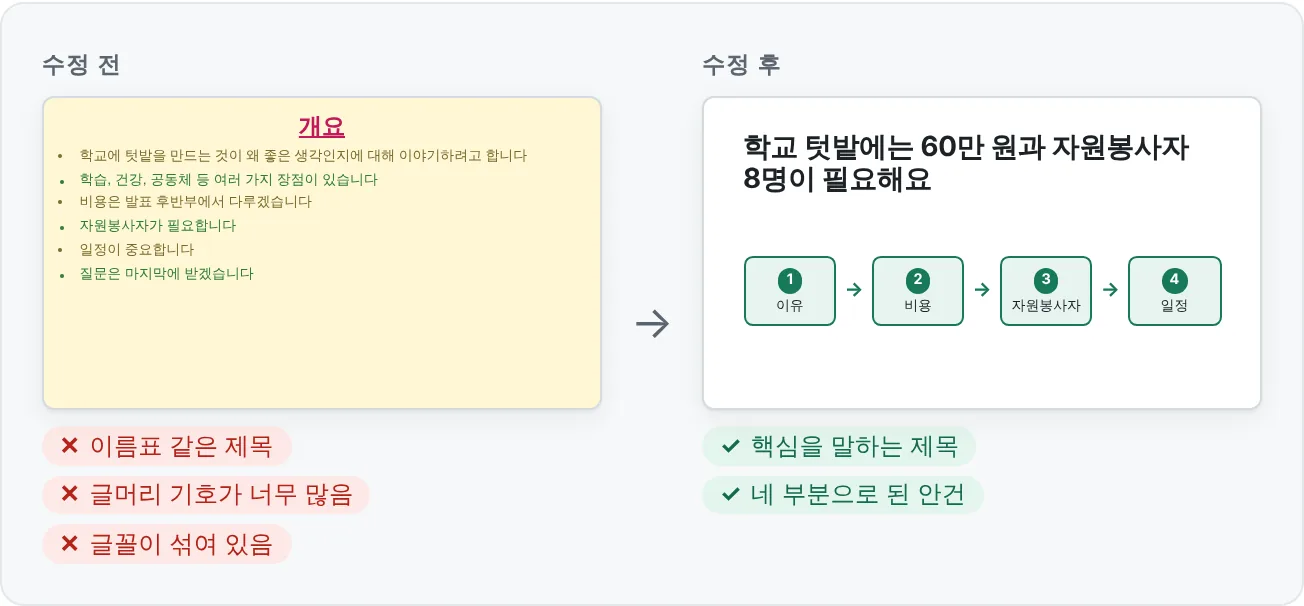
| 2. 개요 | 한 문장씩 되는 긴 글머리 기호를 9~10개 써요. 제목은 "개요"라고 붙여요. |
| 3. 이미지 | 아무 사진이나 삽입한 다음, 옆쪽 조절점을 끌어서 눈에 띄게 늘어나게 만들어요. |
| 4. 표 | 6열 10행짜리 숫자 표를 삽입해요. 테두리는 전부 그대로 둬요. |
| 5. 차트 | 계열이 세 개인 기본 세로 막대형 차트를 삽입해요. 제목은 "차트 제목" 그대로 두고, 데이터 레이블, 눈금선, 범례를 모두 켜요. |
| 6. 프로세스 | 4단계 과정을 화살표로 연결한 상자 4개로 그려요. 눈대중으로 배치해서 크기와 간격이 조금씩 어긋나게 만들어요. |
| 7. 마무리 | 제목을 "감사합니다!"로 하고 다른 내용은 넣지 않아요. |
테스트하기: 45분 동안 고치고 설명하기
타이머를 45분으로 맞추고 원하는 방식대로 덱을 개선해 보세요. 처음 10분 동안은 아무것도 찾아보지 마세요. 그 후에는 도움말이나 검색(파워포인트 창 맨 위의 상자)을 써도 돼요. 명령을 찾는 방법을 아는 것도 실력의 일부니까요.
전부 고칠 필요는 없어요. 편한 순서대로 작업하세요. 옆에 종이를 한 장 두고, 바꾼 내용을 몇 단어로 적어 두세요. 예를 들면 "3번 슬라이드: 그림 크기 다시 설정", "5번 슬라이드: 범례 삭제"처럼요.
타이머가 끝나면 멈추세요. 그리고 슬라이드마다 다음 내용을 적거나 소리 내어 말해 보세요.
- 무엇을 바꿨나요?
- 그 변화가 청중에게 왜 도움이 되나요?
- 하고 싶었지만 방법을 몰랐거나 시간이 부족해서 못 한 것은 무엇인가요?
설명은 슬라이드만큼 중요해요. 두 사람이 비슷해 보이는 덱을 만들 수 있지만, 왜 그렇게 했는지 말할 수 있는 사람("제목이 레이아웃과 맞도록 다시 설정을 썼어요", "레이블이 길어서 가로 막대형 차트로 바꿨어요")이 한 단계 위에서 작업하고 있는 거예요.
결과 점검하기
메모와 덱을 다시 훑어보면서 각 질문에 예, 어느 정도, 아니요로 답해 보세요. 솔직하게요. 아무도 보지 않아요.
도구 다루기
- 헤매지 않고 덱 안을 이동하고, 슬라이드를 추가하거나 삭제하고, 레이아웃을 바꿀 수 있었나요?
- 글꼴 크기를 바꾸고, 1번 슬라이드의 섞인 글꼴을 정리하고, 2번 슬라이드의 글머리 기호를 줄일 수 있었나요?
- 3번 슬라이드의 늘어난 사진을 고치고(예: 그림 및 크기 다시 설정을 쓰거나 모서리에서 크기 조정) 자를 수 있었나요?
- 파일을 저장하고, F5로 슬라이드 쇼를 시작하고, PDF로 내보낼 수 있었나요?
구조 제어하기
- 슬라이드마다 직접 서식을 지정하는 대신, 테마를 적용하거나 고쳐서 모든 슬라이드의 글꼴과 색을 맞췄나요?
- 6번 슬라이드의 상자를 눈대중으로 끄는 대신, 맞춤 도구(도형 서식 다음 정렬 다음 맞춤)로 줄을 맞추고 간격을 고르게 했나요?
- 4번 슬라이드의 표를 중요한 내용만 남기고 줄이고, 5번 슬라이드의 차트를 분명한 제목과 덜 복잡한 모양으로 읽기 쉽게 만들었나요?
- 접근성 검사(검토 다음 접근성 다음 접근성 검사)를 실행하거나 사진에 대체 텍스트를 추가했나요?
의도를 가지고 전달하기
- 제목이 순서대로 이야기를 들려주는, 핵심을 말하는 문장이 되었나요?
- 각 슬라이드가 무엇을 위한 것인지 다시 생각했나요? 예를 들어 7번 슬라이드를 분명한 행동 요청으로 바꾸는 식으로요.
- 청중, 발표의 구조, 또는 잘라내거나 나눠야 할 슬라이드가 있는지 고민했나요?
시스템 만들기
- 레이아웃이 고정된 템플릿, 체크리스트, 테마에 없는 글꼴을 찾아내는 스크립트처럼, 이런 문제가 다시 생기지 않게 막는 방법을 생각했나요?
- 다른 사람이 재사용하는 덱이나 템플릿을 자주 만들고, 다른 사람의 슬라이드를 검토하나요?
배치 기준
내 답에 맞는 첫 번째 줄을 찾아보세요.
| 이런 경우라면... | 여기서 시작하세요 |
|---|---|
| 파워포인트 화면 이동, 슬라이드 추가, 텍스트 서식, 이미지 삽입이나 수정, 저장, 발표 같은 기본기에서 여러 번 막혔어요. "도구 다루기" 답이 대부분 *아니요*나 *어느 정도*였어요. | 파워포인트 기초 |
| 슬라이드를 만들 수 있고 눈에 보이는 문제는 대부분 고쳤지만, 슬라이드를 한 장씩 따로 꾸몄고 테마, 슬라이드 마스터, 맞춤 도구, 검토 도구, 접근성 검사, 깔끔한 데이터 표현을 꾸준히 쓰지는 않았어요. | 파워포인트 중급 |
| 개체가 정렬되고 차트가 읽기 쉬운, 다듬어지고 일관된 슬라이드가 나왔지만 이야기 흐름은 다시 생각하지 않았어요. 스토리 전략, 템플릿 시스템, 상호 작용, 애니메이션, 미디어, 연결된 데이터, 품질 검토에는 도움이 필요해요. | 파워포인트 고급 |
| 이미 탄탄한 덱을 만들어요. 이 덱은 금방 고쳤고, 남은 시간은 템플릿, 자동화, 관리 기준, 게시 작업 흐름, 다른 사람 가르치기 같은 재사용 가능한 시스템을 고민하는 데 썼어요. | 파워포인트 전문가 |
두 단계 사이에 걸쳐 있다면
- 낮은 단계에서 시작하되, 훑어보세요. 각 튜토리얼의 "배울 내용" 목록과 체크리스트를 읽어 보세요. 체크리스트에 있는 걸 이미 다 할 수 있다면 퀴즈를 풀고 넘어가세요.
- 최종 프로젝트를 지름길로 쓰세요. 각 경로는 프로젝트와 평가 기준표로 끝나요. 이전 단계의 최종 프로젝트를 만들어서 모든 항목에서 준비됨 이상을 받을 수 있다면 다음 단계로 넘어갈 준비가 된 거예요.
- 빈틈을 살피세요. 디자인은 잘하지만 슬라이드 마스터나 접근성 검사를 한 번도 써 보지 않은 사람이 많아요. 슬라이드가 고급처럼 보여도 그건 중급 단계의 빈틈이에요. 경로 전체를 다시 보기보다는 해당 튜토리얼 하나로 채우세요.
단계를 정한 다음 할 일
경로를 골랐다면 테스트 덱은 버리지 말고 보관하세요. 가장 쓸모 있는 "변경 전" 사진이 되어 줄 거예요.
- 기초: 첫 번째 튜토리얼부터 순서대로 진행하세요. 각 페이지는 앞 페이지를 바탕으로 이어지고, 경로 마지막에는 테스트 덱과 비교해 볼 수 있는 8장짜리 프로젝트가 있어요.
- 중급: 슬라이드 마스터와 레이아웃부터 시작하세요. 테스트 덱의 문제(섞인 글꼴, 위치가 제각각인 제목, 고르지 않은 상자) 대부분은 레이아웃과 맞춤 기능이 일을 대신해 주면 사라져요.
- 고급: 스토리텔링부터 시작하세요. 고친 테스트 덱으로 돌아가서 제목만 다시 써 보세요. 1번부터 7번 슬라이드까지 하나의 주장을 전하도록요. 구조가 아직 얼마나 부족했는지 금방 보일 거예요.
- 전문가: 템플릿 키트부터 시작하고, 그다음 자동화로 넘어가세요. 테스트 덱은 템플릿과 점검 장치가 막아야 할 문제들의 샘플로 쓰세요.
어떤 경로를 고르든, 각 튜토리얼의 연습 과제는 읽기만 하지 말고 파워포인트에서 직접 끝내세요. 각 페이지 끝의 체크리스트가 진짜 시험이에요. 다시 들춰 보지 않고 전부 할 수 있다면 다음으로 넘어가세요.
스스로 단계를 정할 때 흔히 하는 실수
- 사용한 햇수로 판단하기. 10년 동안 같은 방식으로 슬라이드를 만들어 왔다면 여전히 초급 습관일 수 있어요. 파워포인트를 얼마나 오래 썼는지가 아니라 45분 동안 무엇을 했는지로 판단하세요.
- 슬라이드 겉모습으로 판단하기. 덱이 보기 좋아도, 누가 수정하는 순간 무너지는 일회성 서식으로 만들어졌을 수 있어요. "구조 제어하기" 질문이 이걸 잡아내요.
- 설명 단계 건너뛰기. 어떤 변화가 왜 도움이 되는지 말할 수 없다면 운 좋게 고친 걸 수도 있어요. 내 선택을 설명하는 것도 테스트의 일부예요.
- 시간을 아끼려고 너무 높게 시작하기. 고급 튜토리얼은 레이아웃, 테마, 맞춤 도구를 자연스럽게 쓴다고 가정해요. 그렇지 않다면 그 페이지들이 헷갈리게 느껴질 거예요.
- 다시 테스트하지 않기. 경로를 마친 뒤에 진단을 다시 해 보세요. 얼마나 달라졌는지 빠르게 확인할 수 있어요.
연습
연습
배치 진단 해 보기
- 새 빈 프레젠테이션을 만들고 *Placement Test.pptx*로 저장해요.
- 위 표에 나온 엉망인 슬라이드 7장을 만들어요(10분 정도).
- 나중에 비교할 수 있도록 *Placement Test - before.pptx*라는 이름으로 사본을 저장해요.
- 타이머를 45분으로 맞추고 덱을 개선해요. 바꾼 내용은 그때그때 종이에 적어요.
- 타이머가 끝나면 슬라이드마다 무엇을 바꿨는지, 그게 청중에게 왜 도움이 되는지, 무엇을 하지 못했는지 적어요.
- "결과 점검하기"의 예 / 어느 정도 / 아니요 질문에 답해요.
- 배치 기준 표로 시작할 경로를 골라요.
- 두 버전을 나란히 열어 보고 보관해요. 경로를 마친 뒤에는 새로 만든 엉망인 덱으로 테스트를 다시 해서 비교해요.
이해도 확인4문제 중 0문제 정답
답을 고르면 맞았는지와 그 이유를 바로 보여 줘요.
테스트 중에 늘어난 사진을 어떻게 고치는지 몰랐고, PDF로 내보내는 방법도 확실하지 않았어요. 글머리 기호 수정은 잘 됐어요. 어디서 시작해야 할까요?
이미지 수정이나 내보내기 같은 핵심 조작에서 막혔다면 기초 단계가 맞아요. 이후 모든 경로는 이런 기술을 이미 안다고 가정해요.
모든 슬라이드를 보기 좋게 고쳤지만, 글꼴은 슬라이드마다 따로 바꿨고 프로세스 상자는 눈대중으로 끌어서 맞췄고 접근성 검사는 한 번도 열지 않았어요. 어디서 시작해야 할까요?
슬라이드는 만들 수 있지만 아직 테마, 맞춤 도구, 접근성 검사를 꾸준히 쓰지 않아요. 중급에서 바로 이 내용을 다뤄요.
일관된 테마, 정렬된 다이어그램, 깔끔한 차트로 25분 만에 끝냈어요. 남은 시간에는 덱이 더 좋은 이야기를 전하게 하는 방법과 7번 슬라이드에서 앞쪽 구역으로 돌아가는 링크를 넣어야 할지 고민했어요. 어디서 시작해야 할까요?
슬라이드는 다듬어져 있고 스토리 전략과 상호 작용이 필요하다면 고급 단계 배치 기준에 해당해요.
덱은 금방 고쳤고, 팀이 매주 같은 실수를 반복하기 때문에 대부분의 시간을 레이아웃이 고정된 템플릿과 테마에 없는 글꼴을 찾아내는 스크립트를 구상하는 데 썼어요. 어디서 시작해야 할까요?
다른 사람을 위한 재사용 가능한 시스템, 자동화, 관리 기준을 생각하는 건 전문가 단계예요.
이렇게 할 수 있으면 다음으로 넘어가도 돼요
하나씩 확인하며 체크해 보세요. 체크 표시는 이 브라우저에만 저장돼요.
관련 자료
참고 자료
도움이 되었나요? 틀린 부분을 발견하셨나요? 피드백 보내기 · admin@arumsoft.com